ウラーラのメインのサービスはチャット鑑定です。
ウラーラで一番使用頻度の高いチャット・電話鑑定のページについて説明します。
チャット鑑定の申請
①ユーザーからチャット鑑定の申請が来ると、右側の「お客様一覧」上位に表示されます。
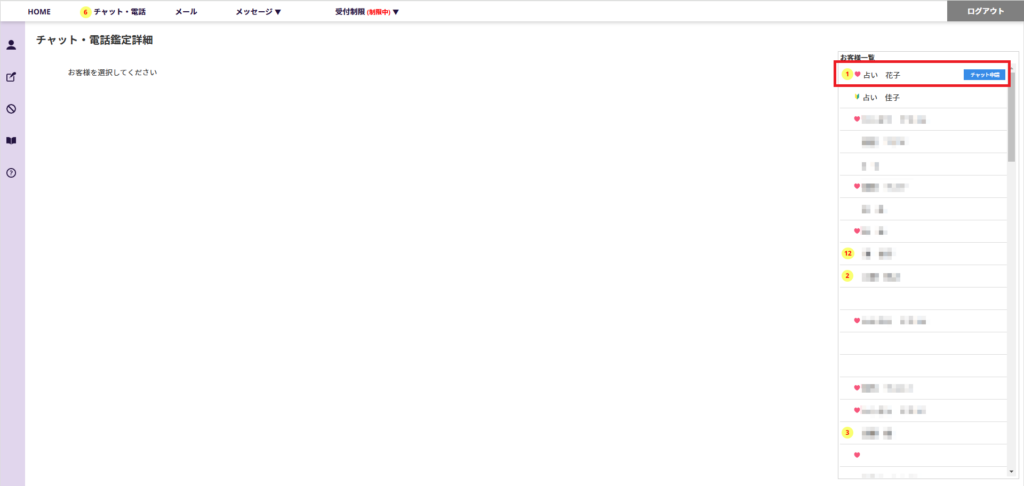
②鑑定するお客様エリアをクリックすると

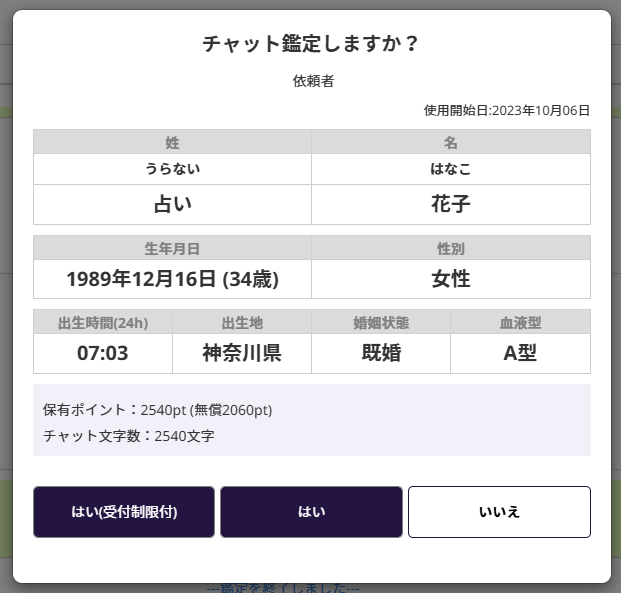
③詳細画面が表示され、チャット鑑定申請承認ダイアログが表示されます。
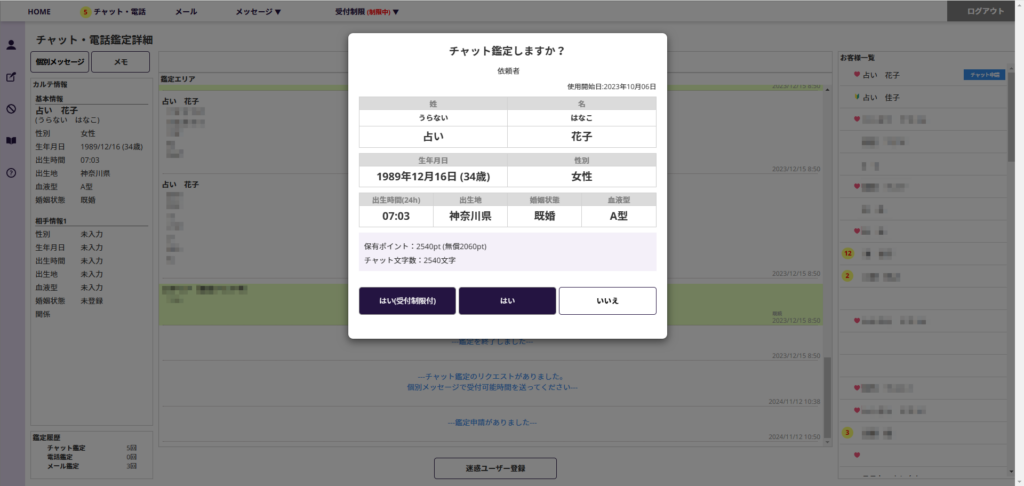
承認をする前に、お客様のカルテ情報やポイントを確認することができます。
新規のお客様の場合「初心者マーク」がついているので、確実に受けてください。
「はい」を選択すると鑑定がスタートします。
「いいえ」を選択するとキャンセルとなります。
「はい(受付制限付)」で受けると自動でこれ以降の申請に制限が掛かり
以降の申し込みは「リクエスト」として届きます。
但し鑑定が終わっても制限は自動解除にはなりませんので、手動で上メニューの「受付制限」から制限を解除してください。
チャット画面について
ステータスについて
チャット鑑定
お客様からチャット鑑定の申請が来ていて未承認の状態です。
90秒以内に承認いただかなければキャンセルとなります。
承認率が下がるとお客様への信頼を低下させる場合がありますので、できるだけ承認するようにしてください。
たくさん鑑定がきて困る場合は、鑑定受付設定で制限をかけて下さい。

チャット中
現在鑑定中のお客様になります。
チャットの返信には15分の時間制限があります。
15分をすぎるとタイムアウトになり、お客様とのトラブルになりますので気を付けましょう。

リクエスト
オフラインや鑑定受付を制限しているときに、お客様から「鑑定してほしい」という依頼のアクションです。
日付指定しないリクエストと日付を指定した予約リクエストの2つがあります。
日付指定しないリクエストの場合
対応が難しい場合はスルーしていただいても問題ありません。
もし調整が可能であれば、リクエストボタンを押すとそのお客様へ個別でメッセージを送ることができますので、そこで時間を指定し、改めて申請するよう促してください。

予約リクエストの場合
お客様の予約鑑定希望日が表示されますので、予約鑑定可能な日時を選択して承認して下さい。承認後にお客様へ予約確定のメッセージが届きます。
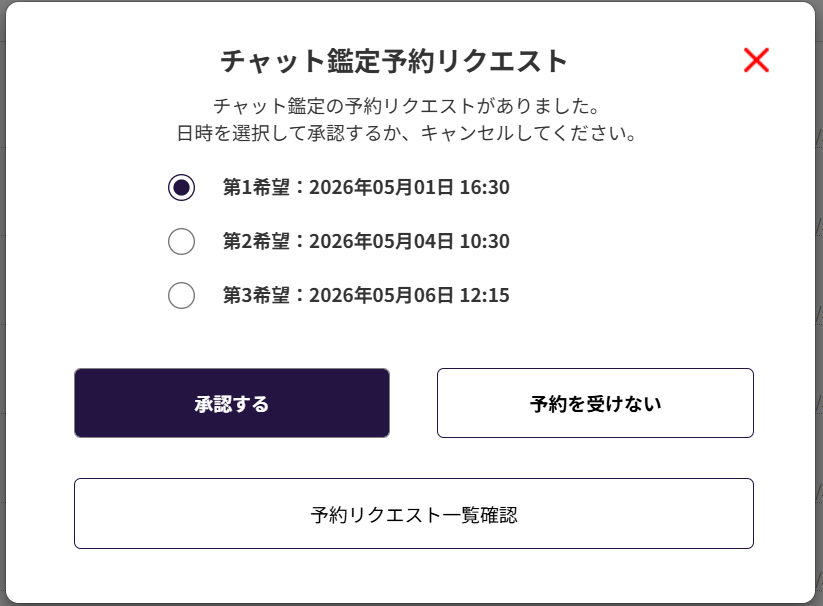
鑑定可能な日時がない場合は「予約を受けない」を選択頂くとお客様へ予約鑑定ができない旨のメッセージが届きます。
お気に入り登録
お客様にお気に入りに登録されている場合、名前の横にハートマークがつきます。お気に入り登録しているお客様には、ログイン時に通知が届くようになっています。
鑑定が初めての方
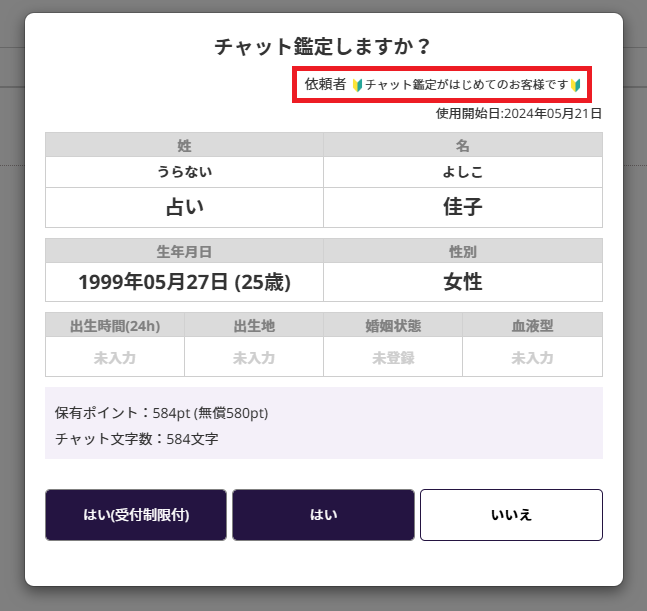
はじめてチャット鑑定をされるお客様から申請があった場合、名前の横に若葉マークがつきます。
※再インストールは含まれません
※電話・メール鑑定の有無は含まれません

また、詳細画面にも赤枠の箇所が表示されます。
予約鑑定の方
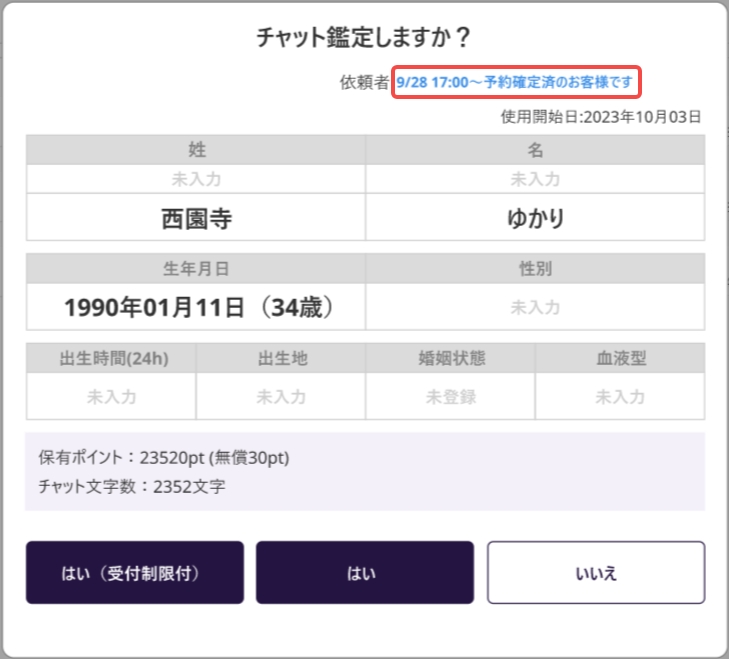
予約鑑定のお客様から申請があった場合、予約鑑定である旨の表示がされます。
チャットメッセージの送信
チャットで返事をする場合、3つの方法があります。
またお客様が無償ポイントを持っている場合、無償ポイントから消費されます。
※「挨拶」「補足」「雑談」「質問」などは「無料メッセージ」のご利用を推奨しておりますが、「鑑定結果」は無料でのお答えはされませんよう、お願いいたします。
ポイントを消費するメッセージ
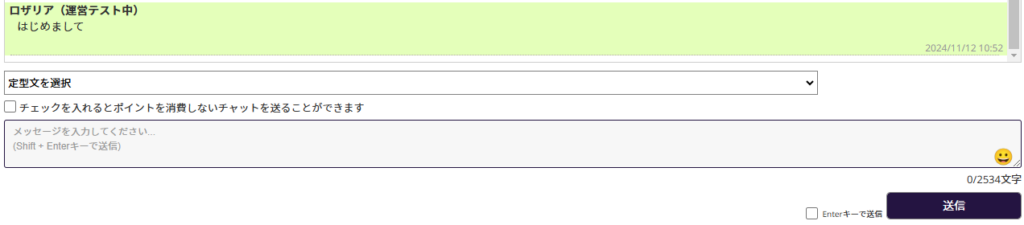
①テキストエリアに文章を入力し、送信ボタンを押下すると、チャットのメッセージを送ることができます。

②特に何も設定しない場合、鑑定師の発言に使用された文字数分のポイントが消費されます。占い結果を伝える際に利用されることをオススメします。
ポイントを消費しないメッセージ
①赤枠のチェックボックスにチェックを入れ、テキストエリアに文章を入力し、送信ボタンを押下すると、チャットの無料メッセージを送ることができます。

②どのような投稿をしてもポイントを消費しません。鑑定中の補足や質問、雑談などに効果的にご利用ください。(無料文は先生のお気持ちで構いません。)

定型文(無料)
プロフィール編集から設定できる定型文です。
こちらもポイントは消費しません。挨拶文で使うことをおすすめします。
効果的な設定方法など、無料定型文についてはこちらを参考にしてください。

選択したタイミングで無料のチェックボックスにチェックが入ります。
※自動では送信されませんので、送信ボタンを押して送ってください。
改行
通常Enterキーを押すと改行されますが、改行ボタンにチェックを入れるとEnterキーでメッセージが送信されるようになります。
間違えて送ってしまいそうな場合は改行ボタンのチェックは外すことをお勧めします。

お客様側の機能について
お客側には通常のメッセージ送信以外、以下の機能がございます。
①無料定型文
送信される無料定型文はポイントが消費されません。
また、無料定型文は次の4つとなり、先生方の管理画面上には接頭に【定型文】と表示されます。
※これらの無料定型文利用時、鑑定時間の延長はございません。
- よろしくお願いします☺️
- お返事お待ちしてます🙏
- また依頼します✨
- 本日はありがとうございました💐

②絵文字スタンプ・スタンプ(お客様側のみ)
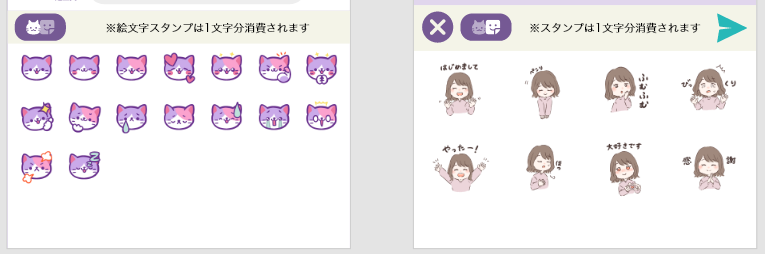
一文字と同じポイント数を消費しての利用となります。
③画像送信(お客様側のみ)
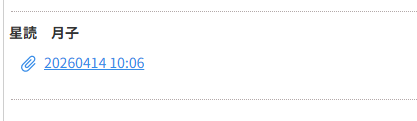
1枚100ptを消費して送信されます。(送信一回につき1枚のみですが、チャット内で複数回利用可)
以下のように「リンク」で表示されます。
※質問文そのものを画像で送信して鑑定を依頼される行為はNGとしておりますので
お断り頂いても問題ございません。
※画像はお客様の個人情報等含む可能性もあるため、管理画面内のみでの閲覧とし
ダウンロード・スクリーンショット・画面録画(別機器での撮影等含む)は禁止です。
画像の送信に関しての注意事項等はこちらをご確認ください。
消費ポイントの表示
チャット鑑定中に、その鑑定でお客様が消費したポイントが表示されます。
※獲得ポイントとは異なる場合がございます
※チャット鑑定中のみ表示されます
500pt以上の消費でお客様が「感謝の声」を記載することが可能となりますので、「感謝の声」の記載可否の目安にご利用ください。

獲得ポイントの表示
鑑定終了時に、この鑑定で獲得したポイントが表示されるようになりました。
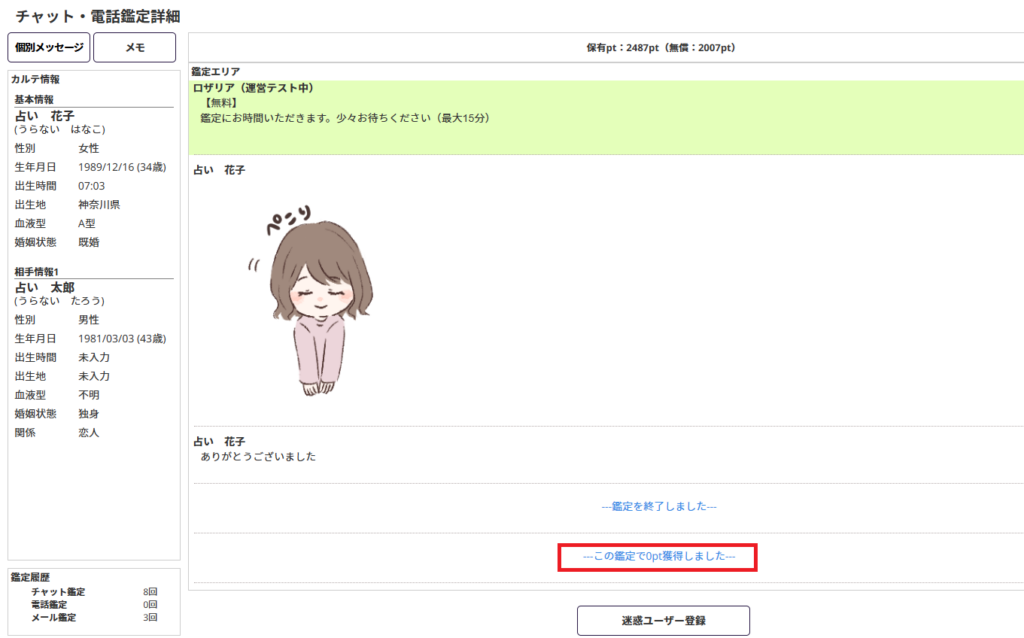
※ここでの表示は「獲得ポイント」(お客様が消費したポイントから無償ポイントを引いたもの)となります。
チャット上部に表示される「この鑑定での消費pt」とは異なる場合がございます。
カルテ情報
カルテ
お客様と占ってほしい相手の情報になります。これをもとに鑑定を行ってください。
個人情報になりますので、取り扱いに十分注意してください。
相手情報は3人まで登録可能となっております。最下部までカルテ内容をご確認いただけますようお願い致します。
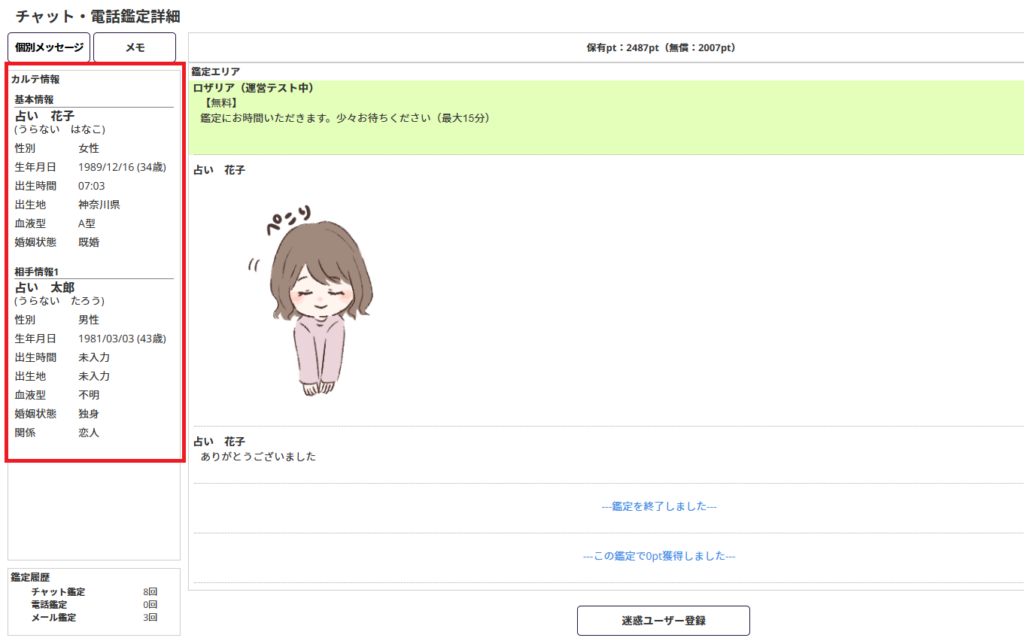
※相手情報が未入力の場合の訴求※
カルテの相手情報1が未入力の場合、チャット鑑定中に一度だけ相手情報のカルテ入力を依頼することが可能です。
①相手情報の項目がひとつも入力されていない場合、カルテ情報に「相手情報1を入力してもらう」ボタンが表示されます。
※ボタンの押下は一度限りとなります。
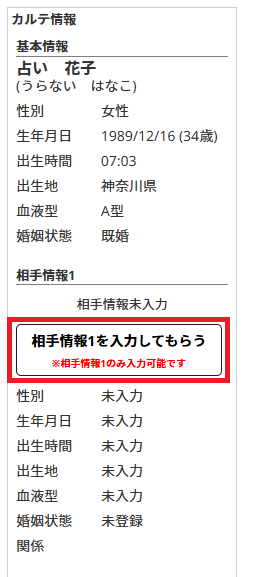
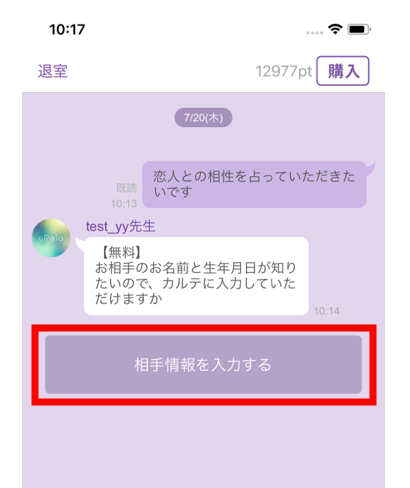
②「相手情報1を入力してもらう」ボタンを押下すると、お客様側に相手情報入力ボタンが表示されます
③お客様が相手情報を入力し保存する、と管理画面にも入力内容が表示されます。
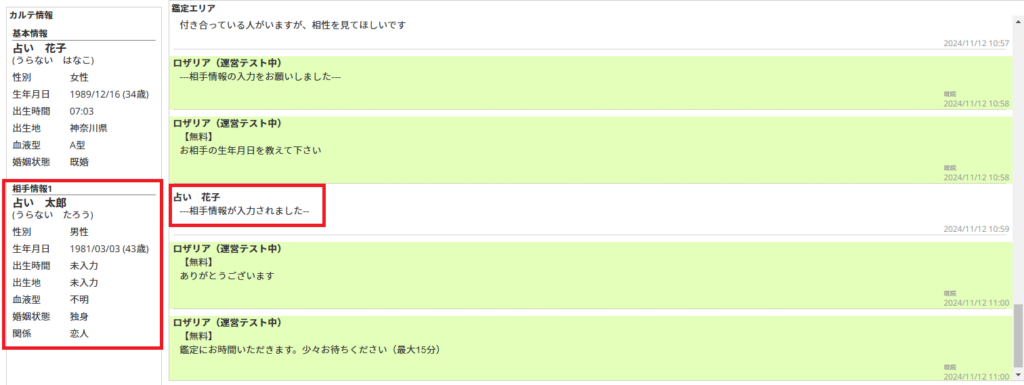
※お客様がご利用のウラーラverが5.0.7以下の場合、相手情報が未入力でも管理画面にボタンは表示されません。
※相手情報がひとつ以上入力されている場合は、ボタンは表示されません。
※相手情報はひとりだけ入力可能です。
※お客様が保存した情報はチャット鑑定中は再編集不可となります。(保存は一回のみ)
個別メッセージ
鑑定をしたことがある、またはリクエストをされたことがあるお客様へ個別メッセージを送ることができます。
お客様からの返答はいただけませんので、ご注意ください。
「個別メッセージ」「メモ」は開かれている方のボタンに色がつきます。
▼個別メッセージを開いているとき
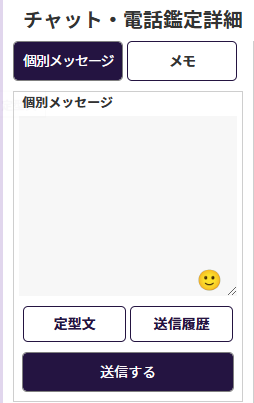
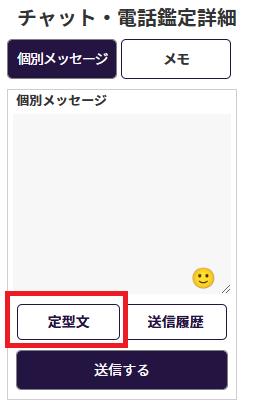
「個別メッセージ」で「定型文」を選択すると、
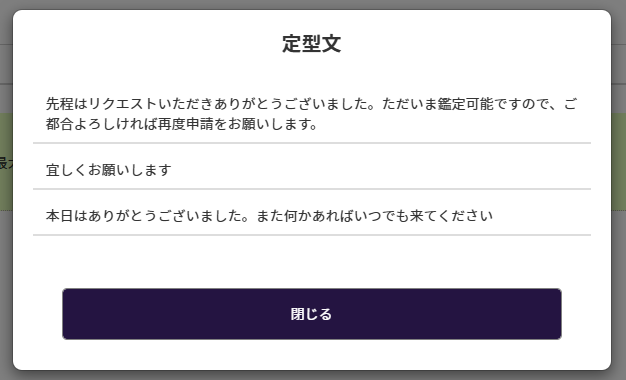
あらかじめ設定している定型文が表示され、定型文を選択するとテキストボックスに反映されます。
定型文はプロフィール画面から追加・修正いただくことが可能です。
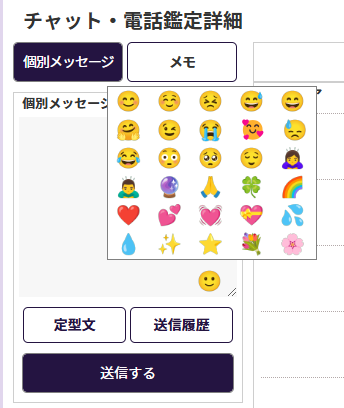
絵文字マークを押すと絵文字が選択できます。絵文字をお使いいただいても構いません。
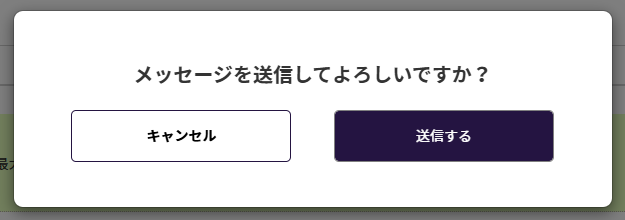
「個別メッセージ」を記入後「送信」を押すと上部に確認がでます。
内容を今一度ご確認の上送信してください。
※メモとの個別メッセージの内容の取り違えには十分ご注意ください。
「送信履歴」より過去の履歴を確認することもできます。
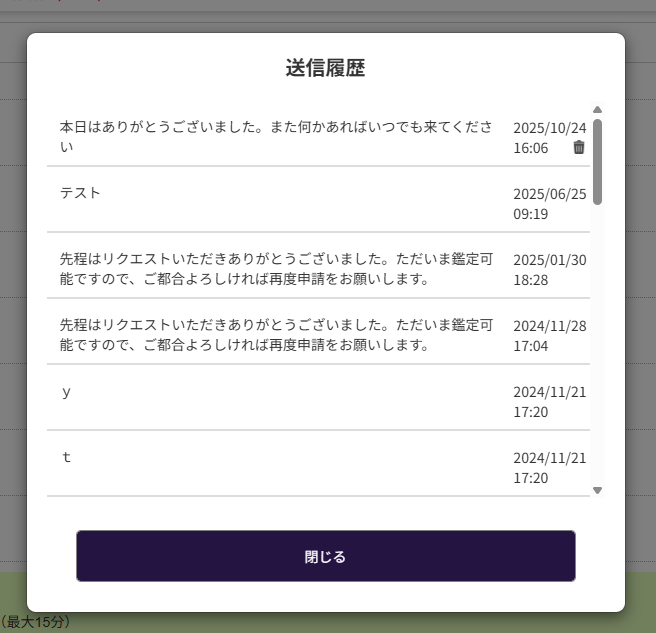
「送信後一時間以内」であれば「ゴミ箱」アイコンから送信を取り消すことができます。
ただ、送信したときに通知が飛ぶのでお客様がすでにご覧になっている可能性がございますので
まずは送信前に内容に間違いや不適切な内容が含まれていないか十分にご確認の上送信をお願いいたします。
メモ
お客様に関する気になることなどがあった場合にメモをとることができます。
10000文字まで入力することが可能で、お客様には見えません。
▼メモを開いているとき
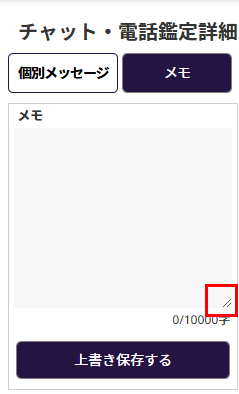
右下隅(画像赤□部分)をドラッグすると、入力エリアを拡張することが出来ます。
「上書き保存」を押すと内容を上書き保存できます。
迷惑ユーザーの登録について
迷惑ユーザーは2種類の方法で拒否することが出来ます。
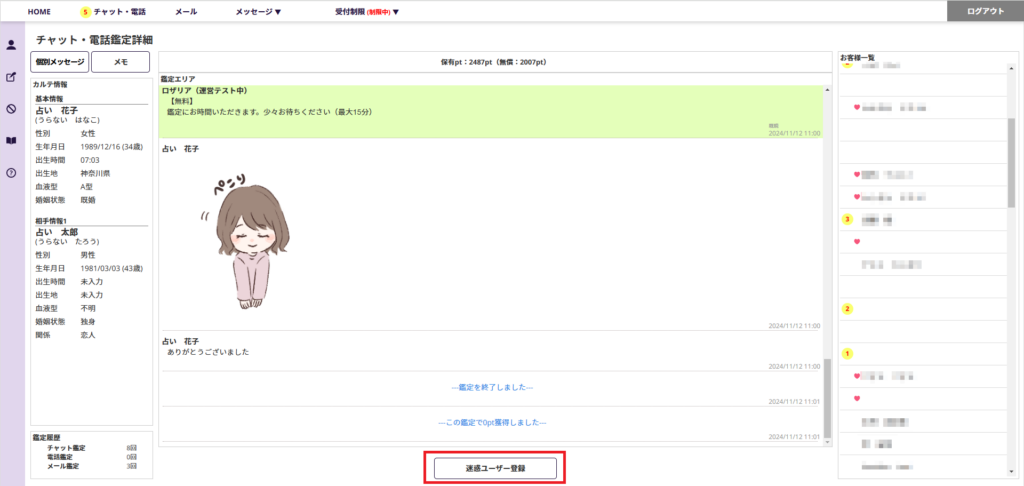
①依頼が来ても受けず、受付履歴からそのお客様名をクリックして下記画面を開き「迷惑ユーザー登録」ボタンを押下。
②鑑定中に違反事項があった場合は鑑定終了後に「迷惑ユーザー登録」ボタンを押下。
※一度登録された拒否ユーザーは先生の許可なく運営で解除することはございません。
お客様のお申し出により、運営が必要と判断した場合のみ
先生に状況をお伺いして解除の可否をお聞きする場合はございます。
違反を繰り返すような場合(複数アカウントでの鑑定依頼、犯罪行為、迷惑行為など)は
事務局・もしくは各所属先様までカルテ内容をお書き添えの上ご連絡くださいませ。
チャット通知メールについて
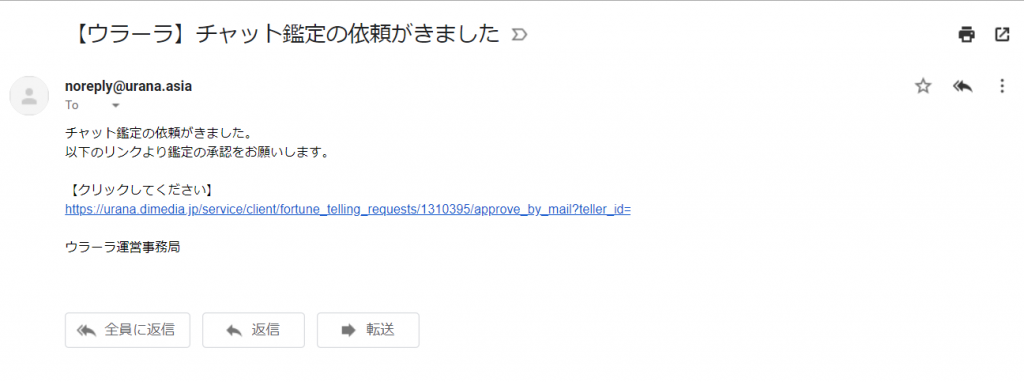
待機中、鑑定依頼があった場合ご登録のメールアドレス宛に下記のようなメールが届きます。
メール本文にあるURLをクリックすると鑑定画面に遷移し、鑑定が開始しますのでご注意ください。