
『ボイスメッセージ』の音声ファイル登録方法
ご自身が録音した音声ファイルをアプリに表示することで
お客様へのメッセージやプロフィールをご紹介いただけます。
電話鑑定を行われない先生でも、お客様へ「鑑定の雰囲気」「先生のお人柄」等を伝えられるツールですので、是非ご活用ください。
※2026.8
機能名称を「音声サンプル」から「ボイスメッセージ」に変更しました。機能の内容自体に変更はございません。
※2026.3
鑑定師用アプリからの登録ができない状況になっております。
修正されるまではお手数ですがWEB版の管理画面からのアップロードをご利用ください。
(PC環境がない場合は運営までお申し出ください)
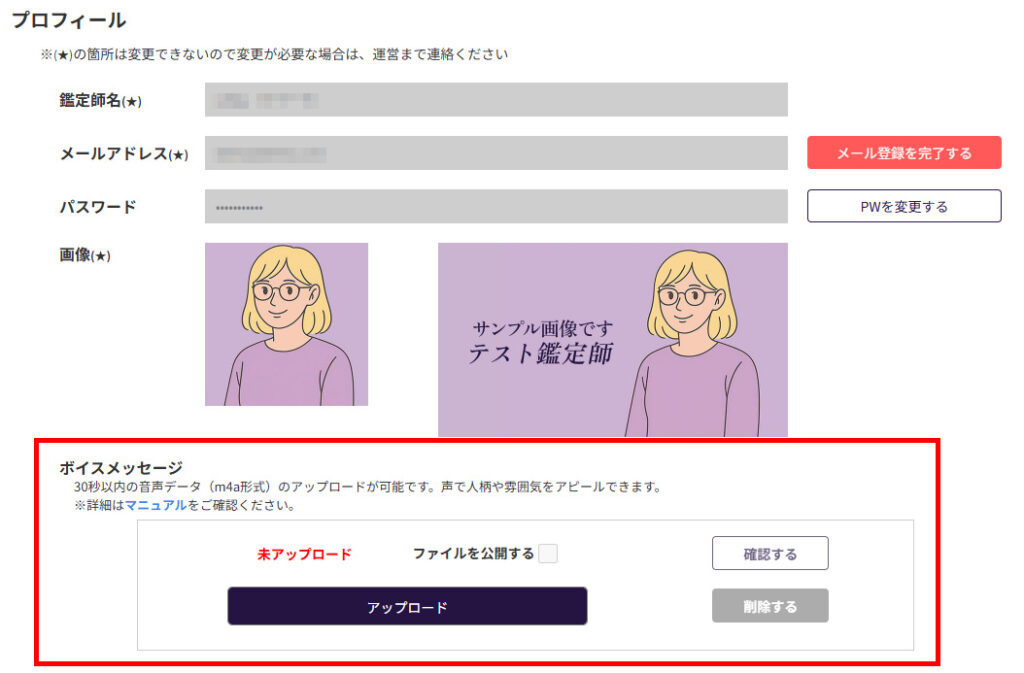
音声データの録音方法
音声データはm4a形式のみ登録ができます。録音には各デバイスに搭載されている「ボイスメモ」や「ボイスレコーダー」、または無料アプリ(m4a形式のファイル保存が可能なもの)をご利用ください。
また、音声データは30秒程度での録音をお願い致します。
・PC( Windows 10/11)の場合
標準搭載されている「ボイスレコーダー」または「サウンドレコーダー」をご利用いただき、以下のサイトを参考に音声を録音してください。
参考サイト:Windows 11の音声録音方法は?標準機能と追加ソフトウェアを解説!
・PC(Mac)の場合
標準搭載されている「ボイスメモ」「quicktime」をご利用いただき、以下のサイトを参考に音声を録音してください。
参考サイト:ボイスメモを使う
参考サイト:quicktimeを使う
・スマートフォン(Android)の場合
標準搭載されている「レコーダー」、もしくは無料の音声レコーダーアプリをインストールし、m4a形式で録音してください。
※Androidは標準搭載が異なるため、m4aでの音声データ作成が難しい場合は、事務局にてアップロードを代行致しますので、音声データを添付の上ご連絡ください。
・スマートフォン(iPhone)の場合
標準搭載されている「ボイスメモ」をご利用いただき、以下のサイトを参考に音声を録音してください。
参考サイト:ボイスメモを使う
音声データのアップロード方法
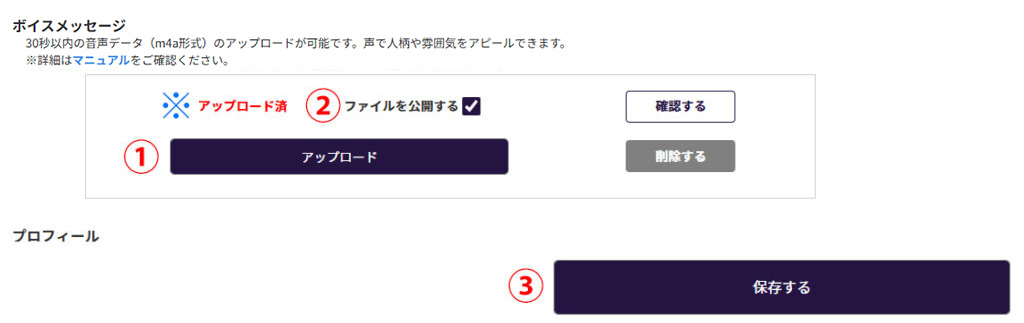
①「アップロード」ボタンを押して、ファイルを選択してください。
※アップロードが完了すると、「アップロード済」という赤字の文言が表示されます。
・「確認する」ボタンでアップロードした音声を確認いただけます。
・「削除する」ボタンでアップロードした音声データを削除できます。
②「ファイルを公開する」にチェックをいれてください。
(チェックを外して「保存する」と音声サンプルが非公開になります)
③「保存する」ボタンを押すとアプリに反映されます。
アプリ内での表示
ウラーラアプリ上では、リスト表示の時に「声がきける」バッジが付き、
プロフィール画面では「鑑定師の声を聴く」というボタンを押すと音声が流れるようになります。
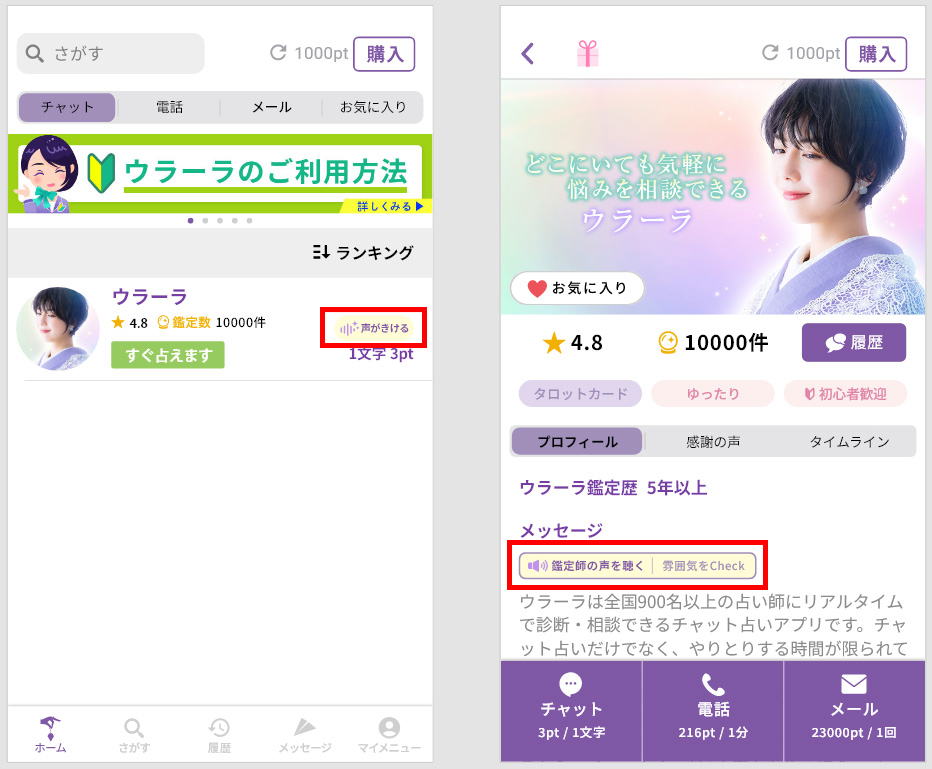
※ボイスメッセージを公開されていない場合は、バッジやボタンは非表示となります。