チャット・電話鑑定申請やリクエストの確認は、下メニューの『チャット・電話』をタップして、「チャット・電話鑑定」画面で行います 。
【チャット・電話鑑定画面】
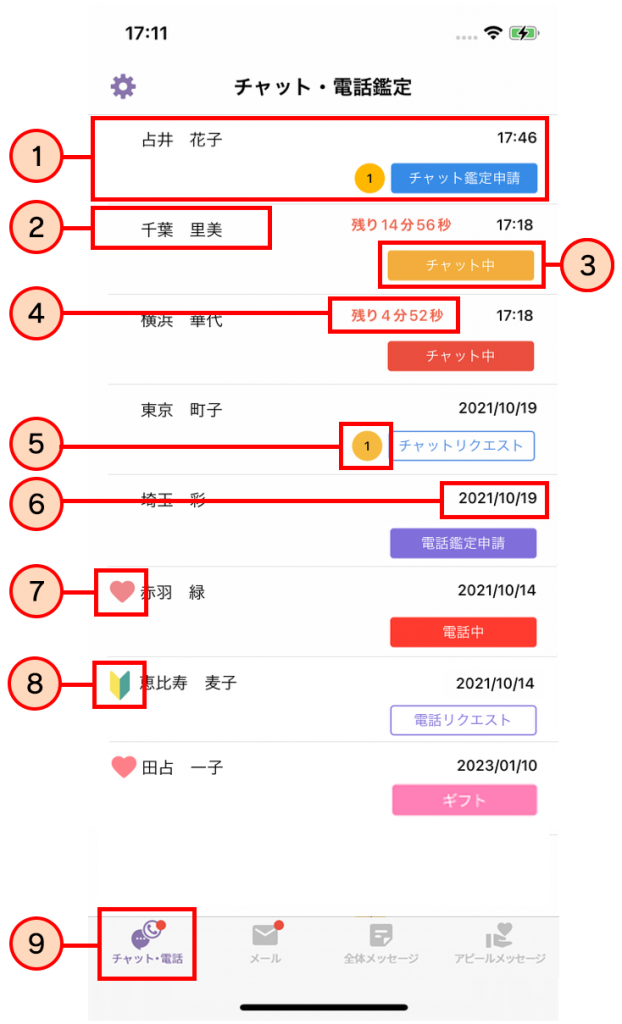
- ①…お客様別エリア
- ②…お客様名
- ③…ステータス
- 青色…チャット鑑定申請
- 黄色…チャット鑑定中
- 橙色…チャット鑑定中(残り5分以下)
- 青文字白色…チャット鑑定リクエスト
- 紫色…電話鑑定申請
- 赤色…電話鑑定中
- 紫文字白色…電話鑑定リクエスト
- 桃色…ギフトが届いた時 ※ギフトについてはこちら
- ④…チャット・電話鑑定の残り時間
- ⑤…未読数
- ⑥…申請時間(当日は時間/当日以外は日付が表示)※鑑定が行われなかった場合は1週間後に自動的に非表示となります。
- ⑦…お気に入り登録済マーク
- ⑧…若葉マーク(はじめてチャット鑑定を行う方)
- ⑨…『チャット・電話』ボタン(「チャット・電話鑑定」画面を表示)
【詳細画面】
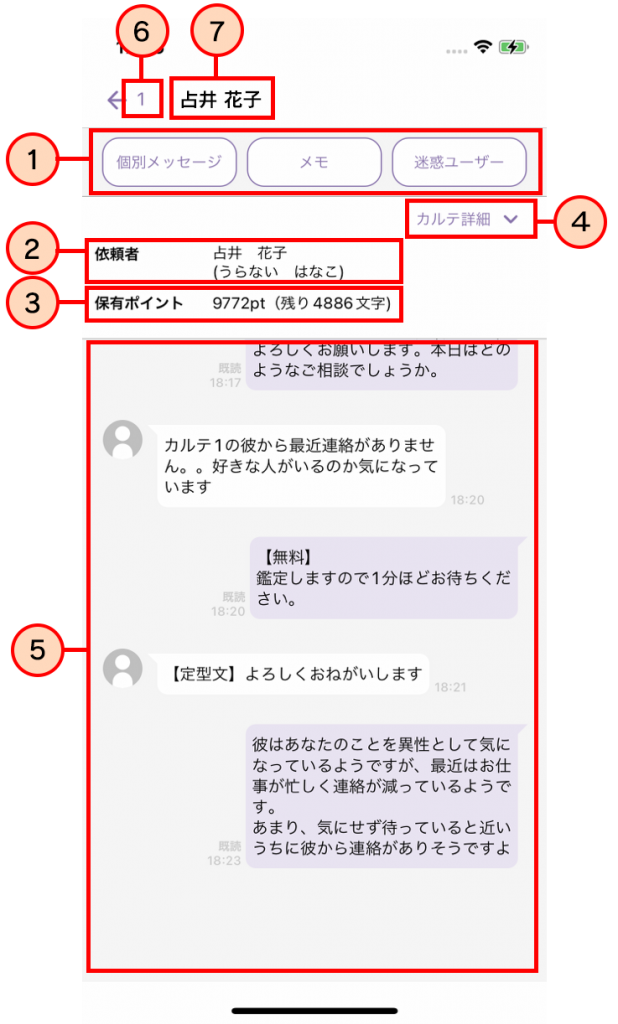
- ①…『個別メッセージ』『メモ』『迷惑ユーザ登録』ボタンエリア
- ②⑦…お客様名
- ③…保有ポイント(無償ポイント)
- ④…『カルテ詳細』ボタン
- ⑤…メッセージ表示エリア
- ⑥…未読数
【チャット鑑定について】
■チャット鑑定申請を受ける場合
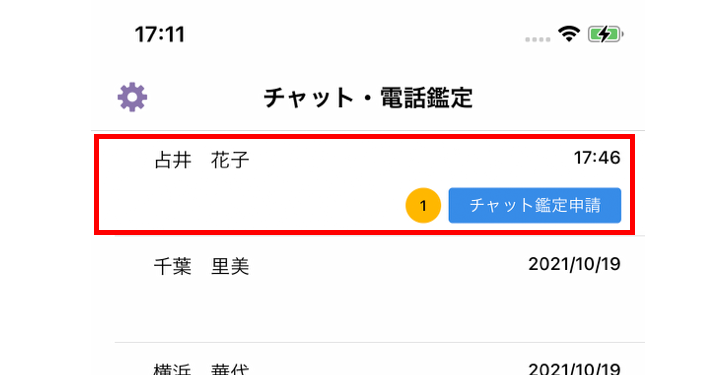
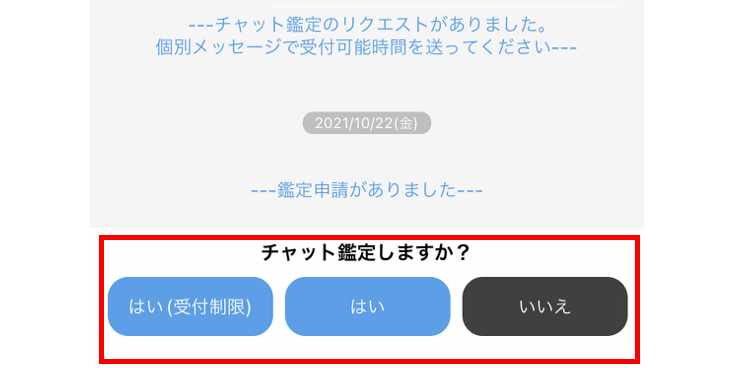
1. お客様からチャット鑑定申請が届くと、「チャット・電話鑑定」の画面に「チャット鑑定申請」のマークが表示されます。赤枠エリアをタップして詳細画面を開きます。
2. 詳細画面の一番下に表示されている『はい(受付制限)』/『はい」を選択すると鑑定がスタートします。
(「いいえ」を選択するとキャンセルとなります。 )
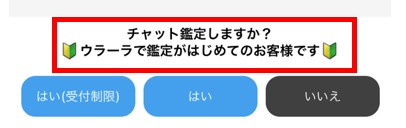
■チャット鑑定がはじめての方からの申請
チャット鑑定がはじめての方からの申請は、次のように表示されます。
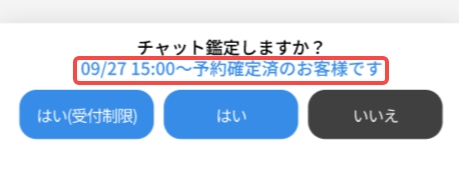
■予約チャット鑑定
予約チャット鑑定の申請は、次のように表示されます。
■チャット鑑定メッセージ送信方法(有料)
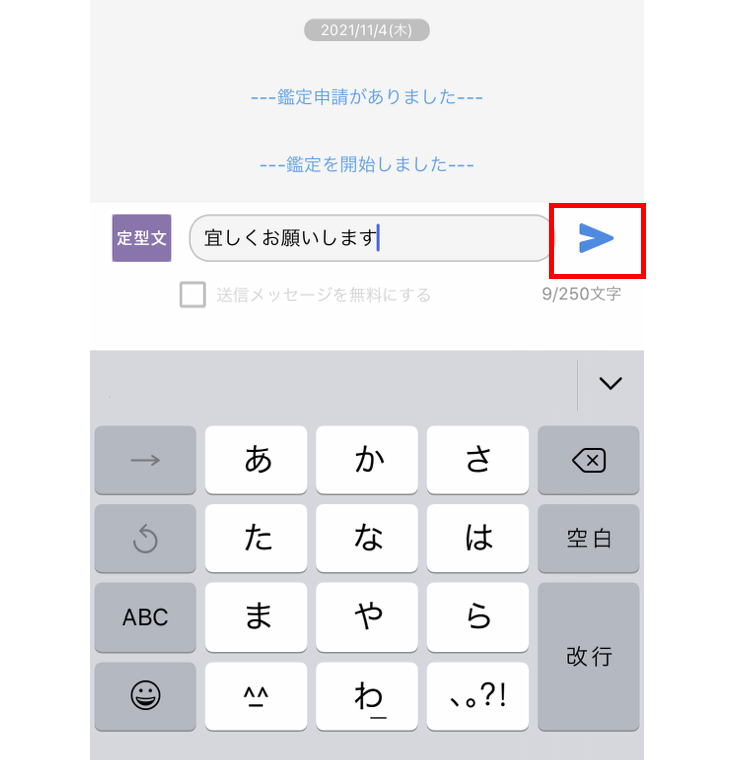
1.チャット鑑定が始まると、チャット鑑定画面の最下部にメッセージ入力エリアが表示されます。
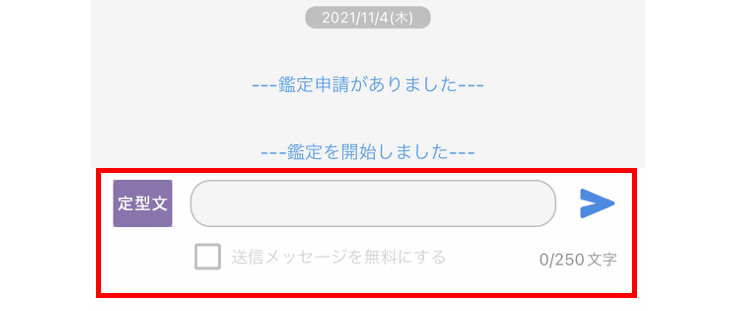
2.テキストエリアに文章を入力し、赤枠の送信ボタンを押下すると、チャットメッセージが送信されます。(お客様のポイントが消費されます)
■チャット鑑定メッセージ送信方法 (無料)
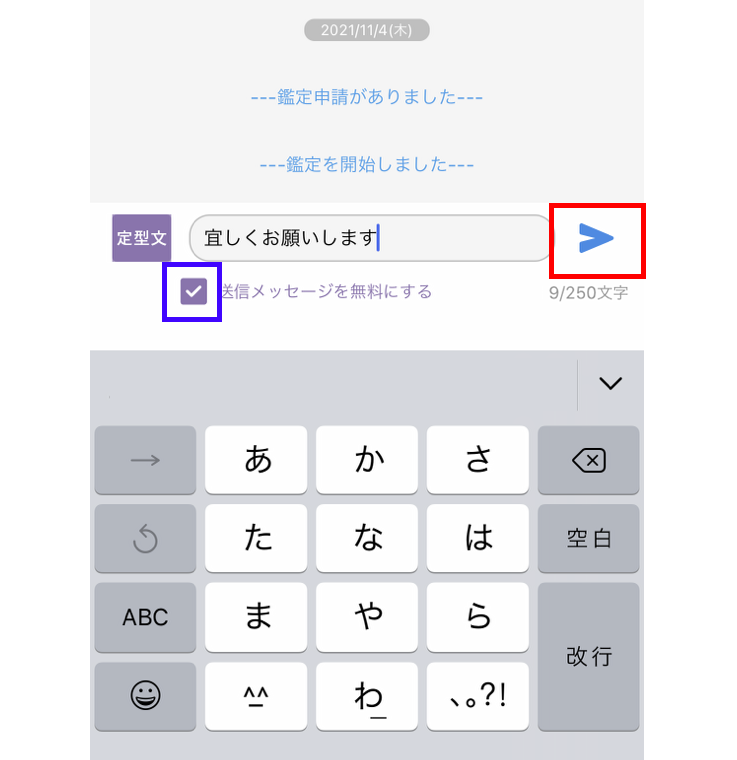
1.青枠のチェックボックスをタップし、チェックが入っている状態で赤枠の送信ボタンをタップすると、無料のチャットメッセージが送信されます。
(お客様のポイントは消費されません)
■定型文送信方法 (無料)
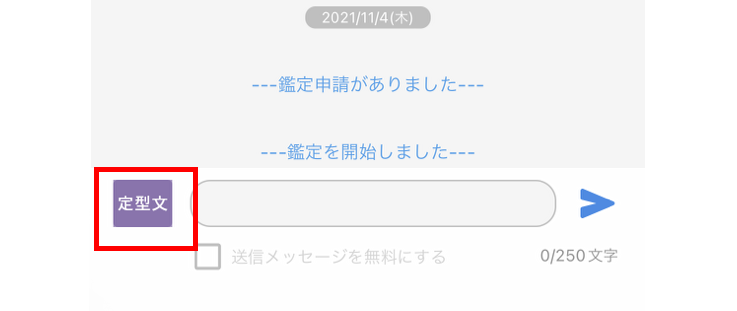
1.赤枠の『定型文』をタップすると、設定済の定型文一覧が表示されます。※効果的な設定方法など、無料定型文についてはこちらを参考にしてください。
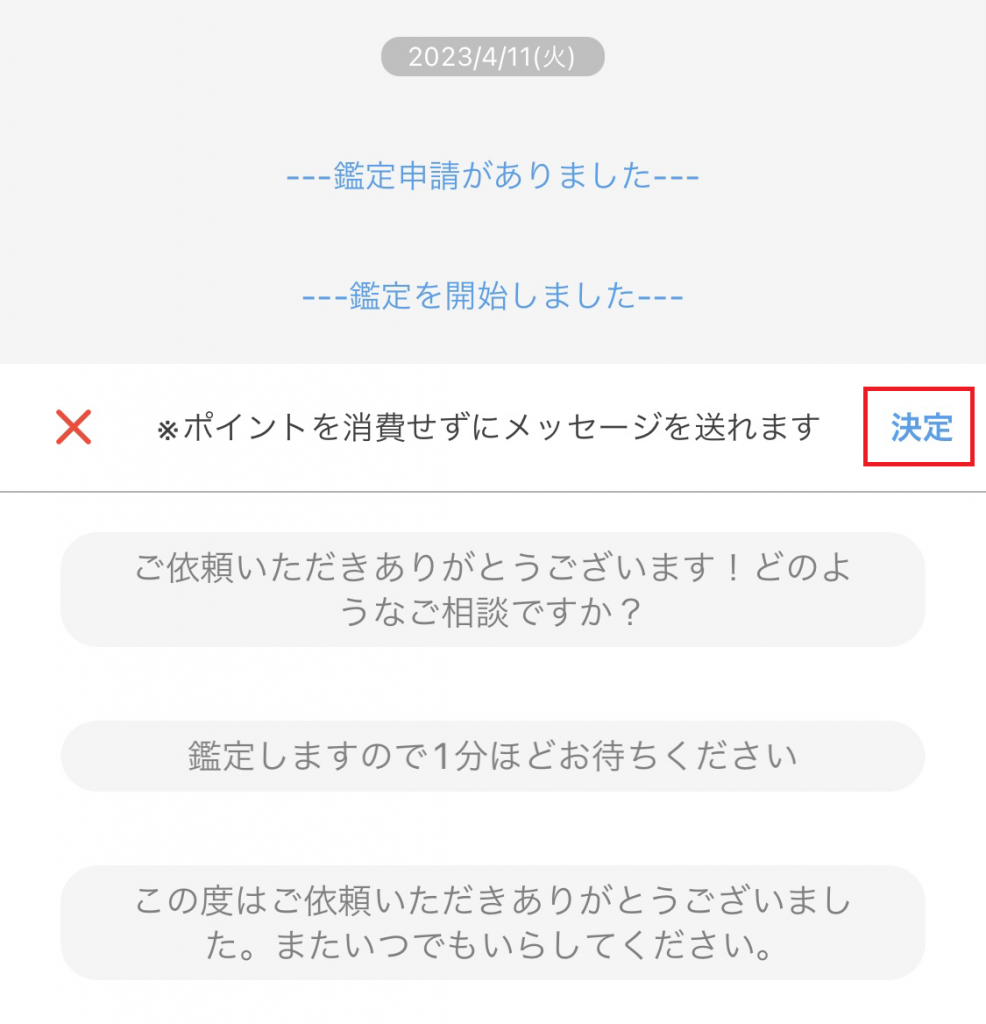
2.送信したい定型文を選択(選択中は薄紫)するとテキストボックスに反映されます。その後送信ボタンをタップすると定型文が送信されます。
(定型文はお客様のポイントは消費されません。)
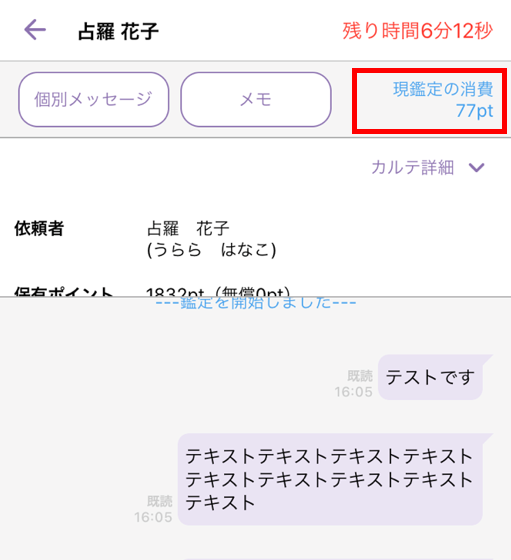
■消費ポイントの表示
チャット鑑定中に、その鑑定でお客様が消費したポイントが表示されるようになりました。
※獲得ポイントとは異なる場合がございます
※チャット鑑定中のみ表示されます
500pt以上の消費でお客様がレビューを記載することが可能となりますので、 レビュー記載可否の目安にご利用ください
【電話鑑定について】
■電話鑑定申請を受ける場合
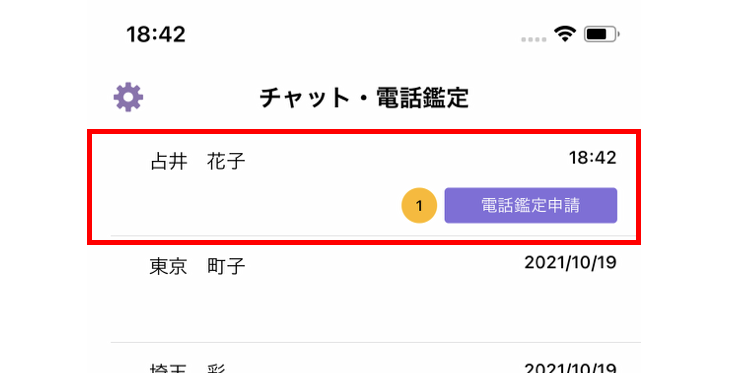
1. お客様から電話鑑定申請が届くと、『チャット・電話鑑定』画面に『電話鑑定申請』の紫のマークが表示されますので、赤枠エリアをタップして詳細画面を開きます。
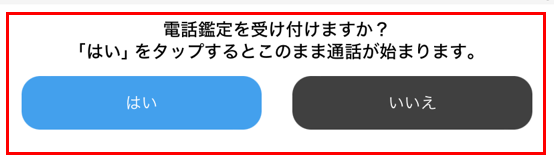
2. 詳細画面の最下部に表示されている「はい」を選択して、電話鑑定をスタートします。( 「いいえ」を選択するとキャンセルとなります。 )
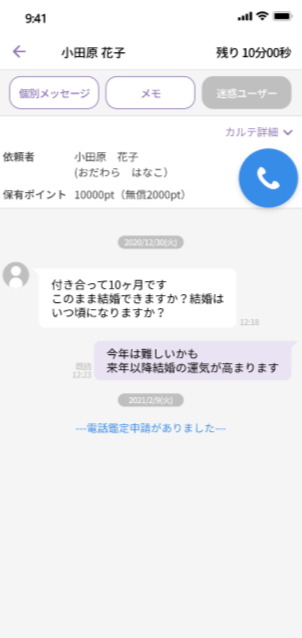
通話中は下記のような画面が表示されます。左上の「通話画面を縮小する」をタップすると履歴やカルテを見ることができます。
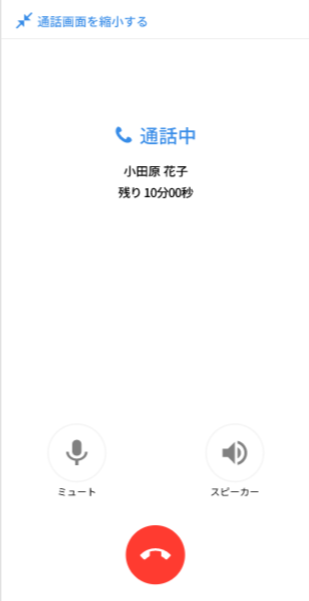
青色の電話📞ボタンを押すと、元の通話中画面に戻ることができます。
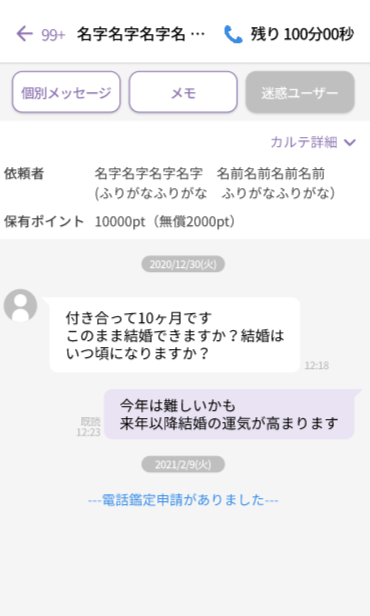
Androidでフローティング表示をオフにしている場合、残り時間の横に青色の電話📞ボタンが表示されます。ここを押すと通話中の画面に戻れます。
【その他】
■カルテ情報の確認
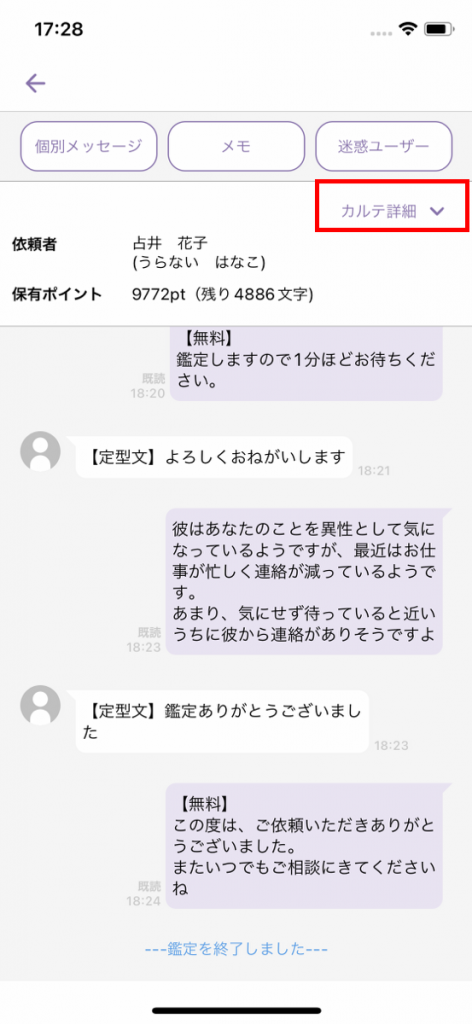
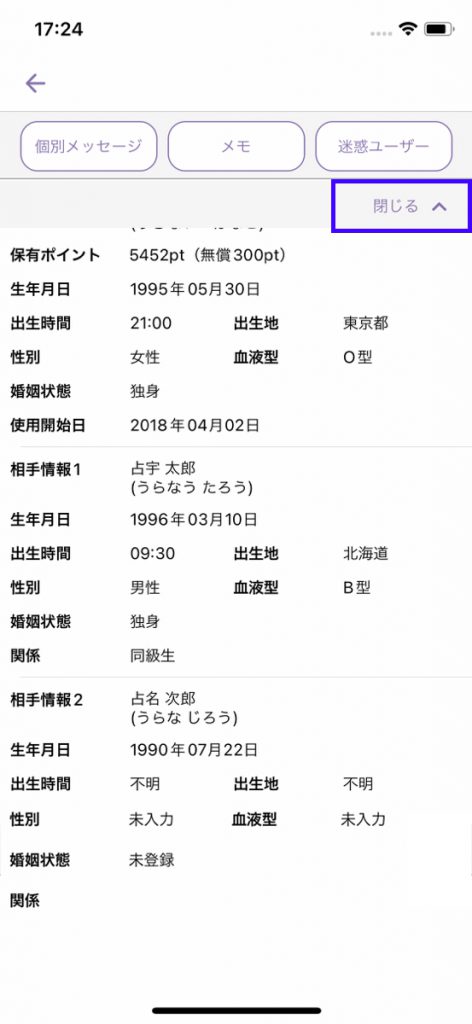
1.赤枠内の『カルテ詳細』をタップすると、お客様が登録されているカルテ内容がすべて表示されます。(カルテ内をスクロールすると、一番下の情報まで確認することができます。)
カルテを閉じる時は青枠の『閉じる』をタップするとカルテが閉じた状態に戻ります。
■個別メッセージ
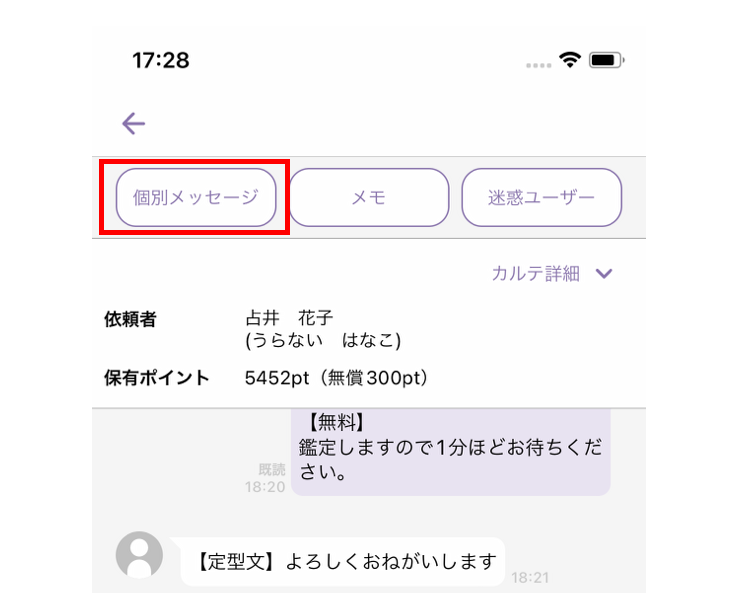
1.ユーザ詳細の上部にある赤枠の『個別メッセージ』をタップし、個別メッセージ画面を表示します。
2. テキストエリアに文章を入力し、赤枠の送信ボタンを押下すると、個別メッセージが送信されます。

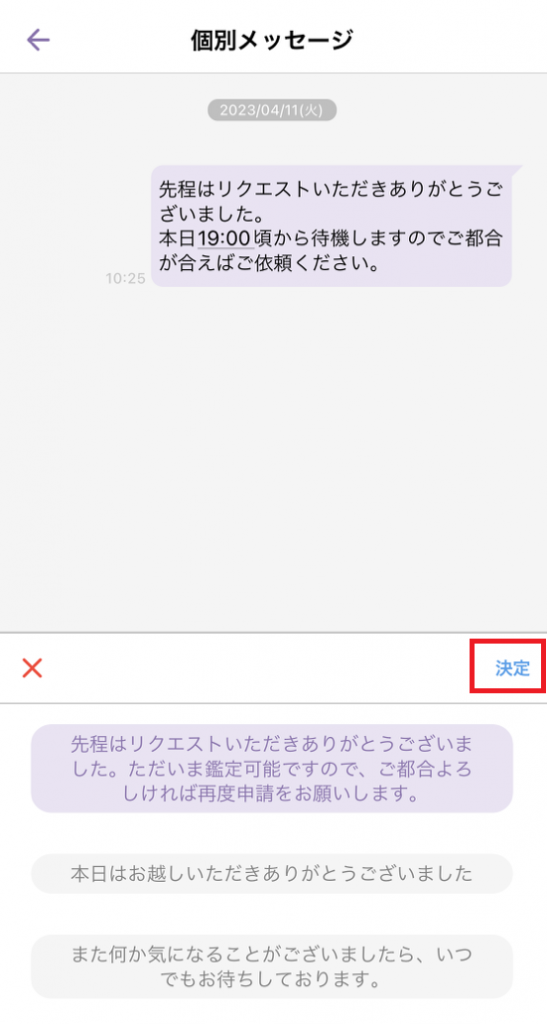
3. 『定型文』をタップすると、設定済の定型文一覧が表示されます。 送信したい定型文を選択(選択中は薄紫)し、赤枠の「決定」ボタンをタップすると定型文がテキストボックスに反映されます。その後送信ボタンを押すと個別メッセージを送ることができます。
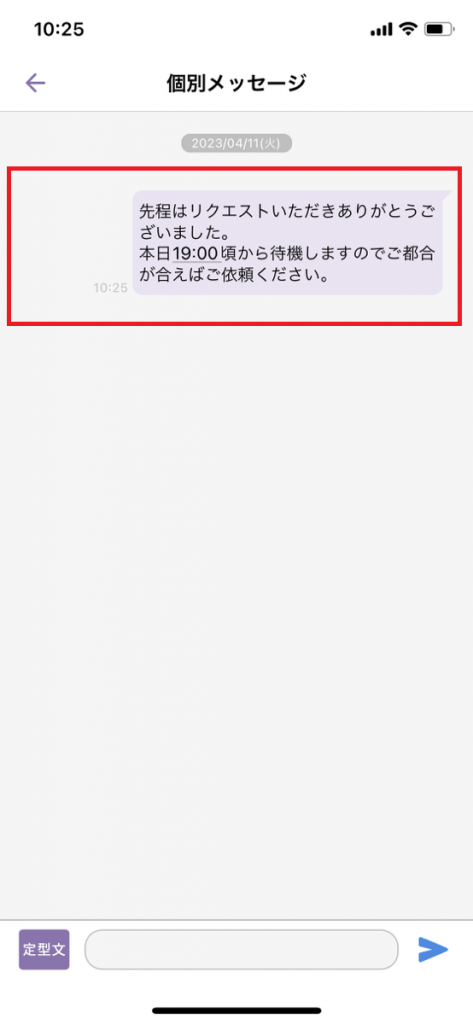
4. 送信済みの個別メッセージは赤枠内のエリアに表示されます。
■メモ
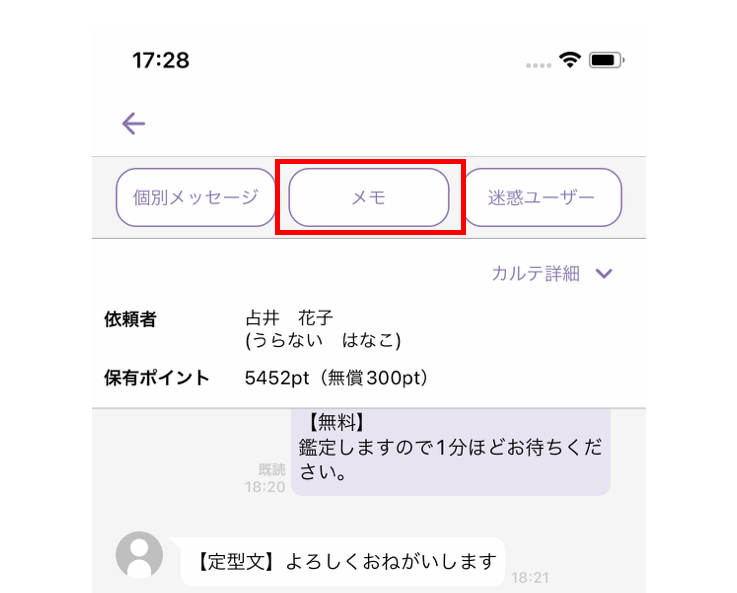
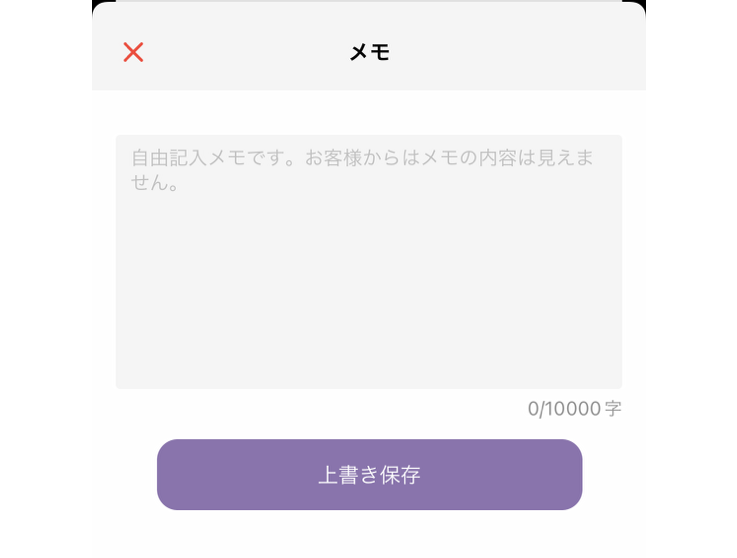
1.ユーザ詳細の上部にある赤枠の『メモ』をタップ すると、メモエリアが表示されます。
2.テキストエリアに内容を入力し、『上書き保存』をタップして保存します。(そのまま前の画面に戻るとメモが消えてしまうので、こまめに保存いただくことをおすすめいたします)
■迷惑ユーザー登録
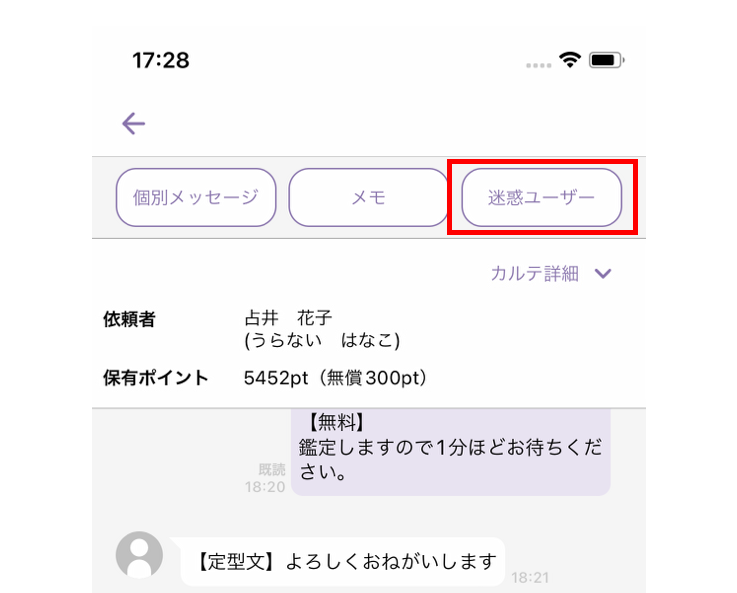
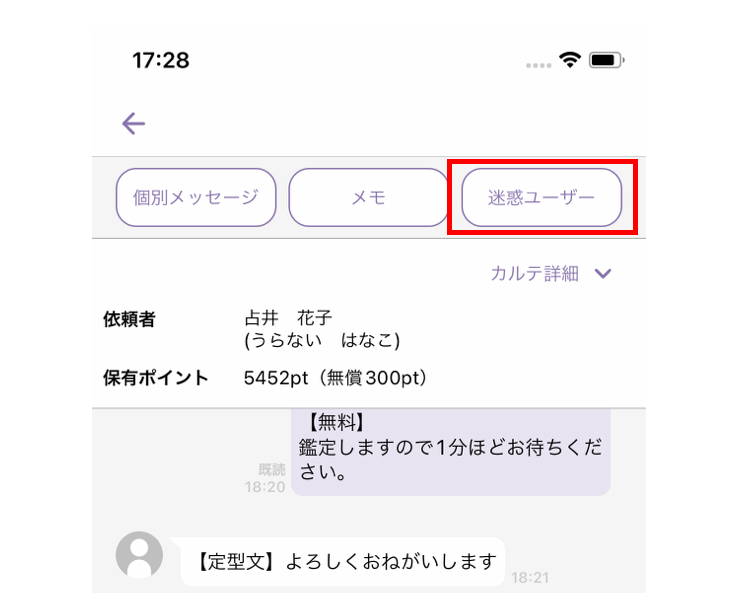
1. ユーザ詳細の上部にある赤枠の『迷惑ユーザー』をタップ すると、迷惑ユーザー登録のダイアログが表示されますので、『登録する』をタップします(『登録しない』をタップすると、前の画面に戻ります)
※鑑定中は『迷惑ユーザー』は非活性となりボタンを押すことはできません。
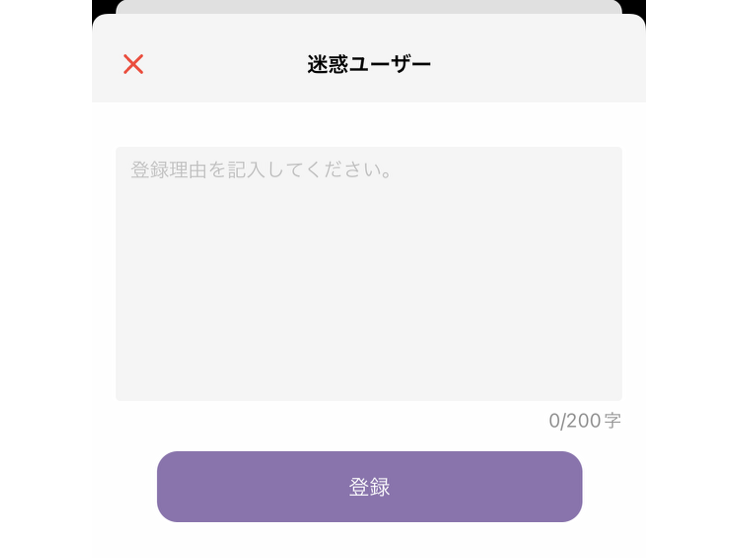
2.迷惑ユーザー登録の理由を入力し、『登録』をタップします
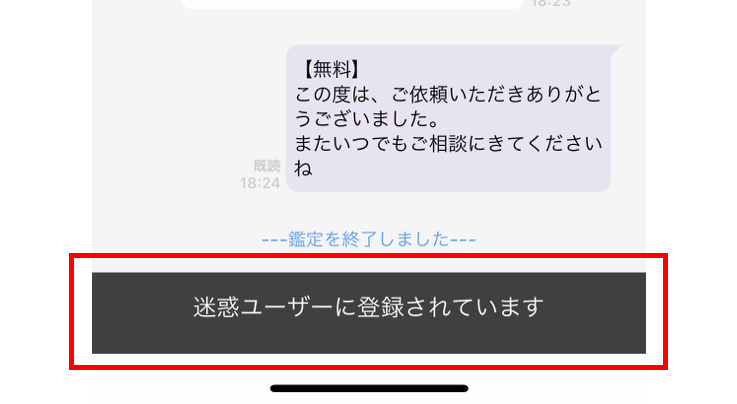
3.迷惑ユーザーに登録され、詳細画面の最下部に赤枠の箇所が表示されます。
■迷惑ユーザー登録の解除
1.迷惑ユーザー登録済のお客様詳細画面の上部にある、赤枠の『迷惑ユーザー』をタップ すると、迷惑ユーザー解除のダイアログが表示されますので、『解除する』をタップし、迷惑ユーザ登録を解除します。(『解除しない』をタップすると、前の画面に戻ります)