メール鑑定は、下メニューの『メール』ボタンをタップして、「メール鑑定」画面で行います。
メール鑑定画面
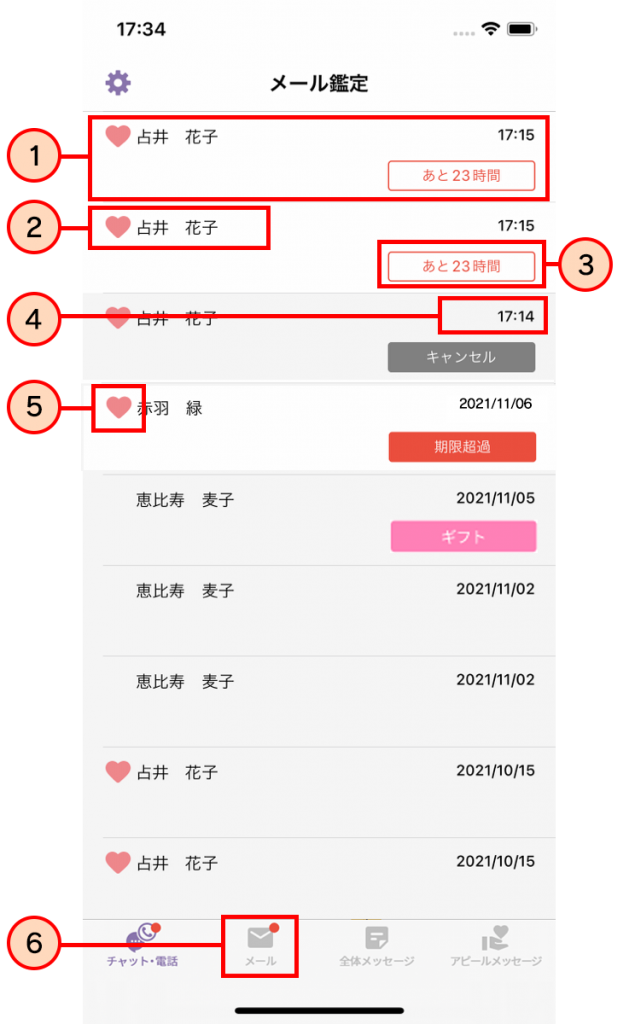
- ①…メール鑑定
- ②…お客様名
- ③…ステータス
- 白色…メール鑑定未対応
- 赤色…メール鑑定未対応(期限超過)
- 灰色…メール鑑定キャンセル済
- 桃色…ギフトが届いた時 ※ギフトについてはこちら
- なし…対応済
- ④…依頼時間(当日は時間表示/当日以外は日付表示)
- ⑤…お気に入り登録済マーク
- ⑥…『メール』ボタン(「メール鑑定」の画面を表示します)
【メール鑑定について】
■メール鑑定を行う場合
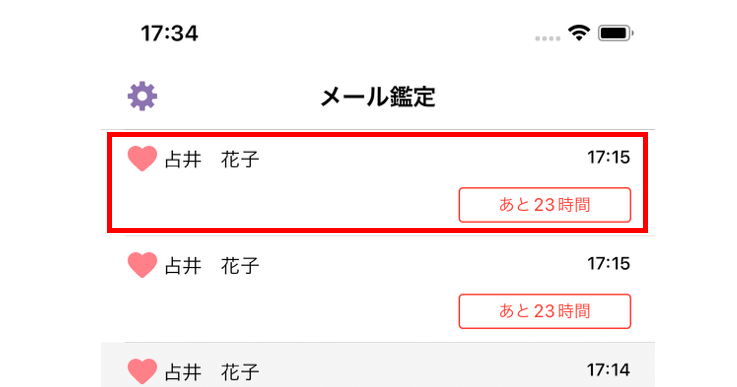
1. お客様からメール鑑定が届くと、『メール鑑定』の画面に表示されます。赤枠エリアをタップしてメール鑑定詳細画面に遷移します。
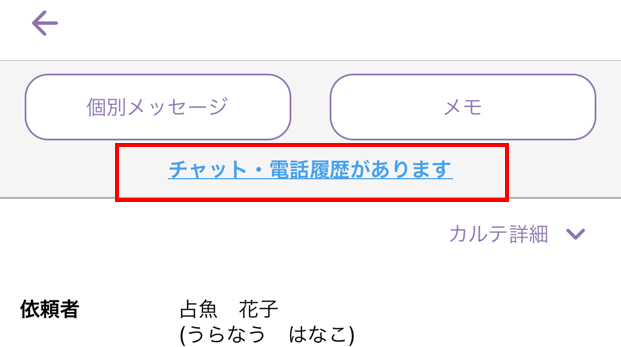
※メール鑑定詳細画面への遷移後、メール鑑定を依頼いただいたお客様とチャット・電話鑑定の履歴がある場合、赤枠内のリンクが表示されます。リンクをタップすると、チャット・電話履歴を確認することができます。
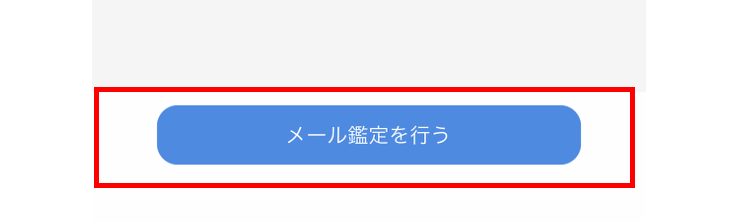
2. メール鑑定詳細画面の一番下に表示されている『メール鑑定を行う』をタップします。
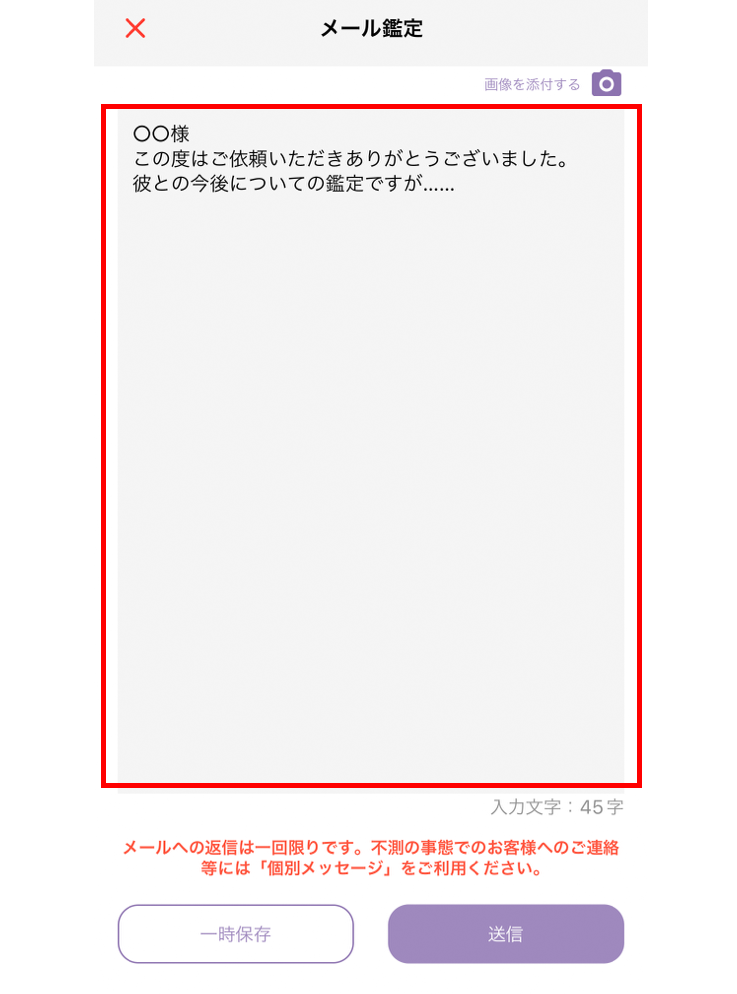
3.赤枠のエリアにメール鑑定の返信内容を入力します。
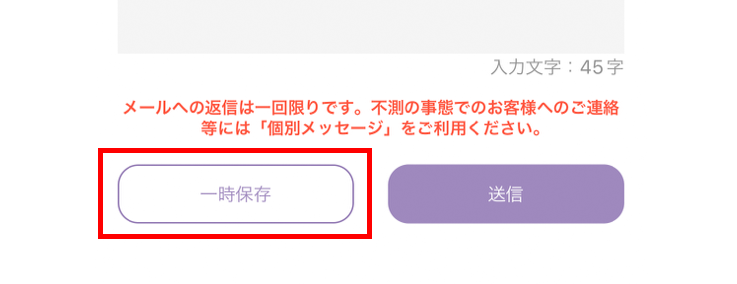
メールの送信は1回限りとなっておりますので、24時間以内に返信できない場合など、お客様へご連絡が必要な場合は「個別メッセージ」をお使いください。
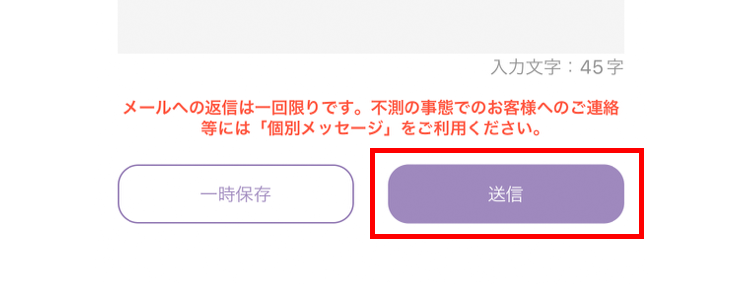
4.『送信』をタップして、メール鑑定を送信します。
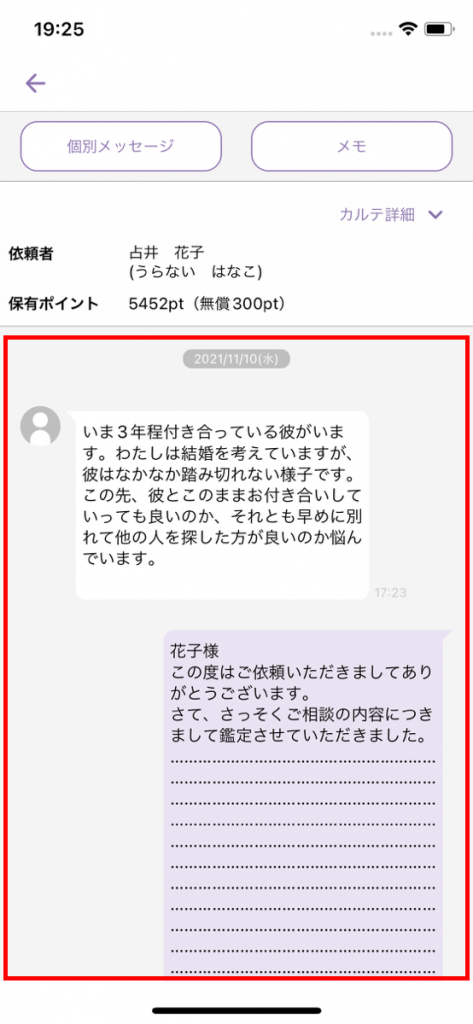
5.送信されたメール鑑定が、赤枠のエリアに表示されます。(『メール鑑定を行う』のボタンは非表示になります。)
■メール鑑定で写真を添付する場合
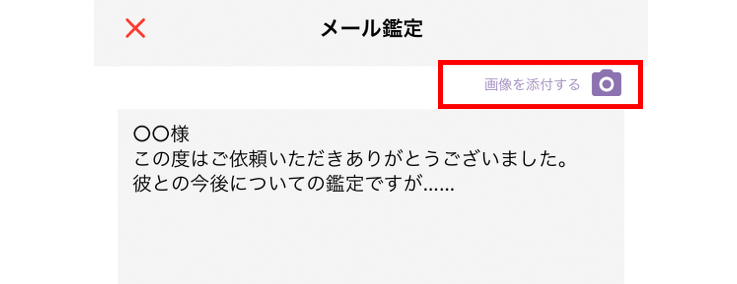
1.赤枠の『画像を添付する』をタップし、画像を添付します。
※添付可能な枚数は1枚です。
■メール鑑定を一時保存する場合
1.メール鑑定を一時保存する場合は、赤枠の『一時保存』をタップします。
再度画面を開くと一時保存された内容を確認いただけます。