
ログイン画面で鑑定師管理画面へのログインを行います。
※web版とアプリの両方同時にログインすることはできません。
【ログイン】
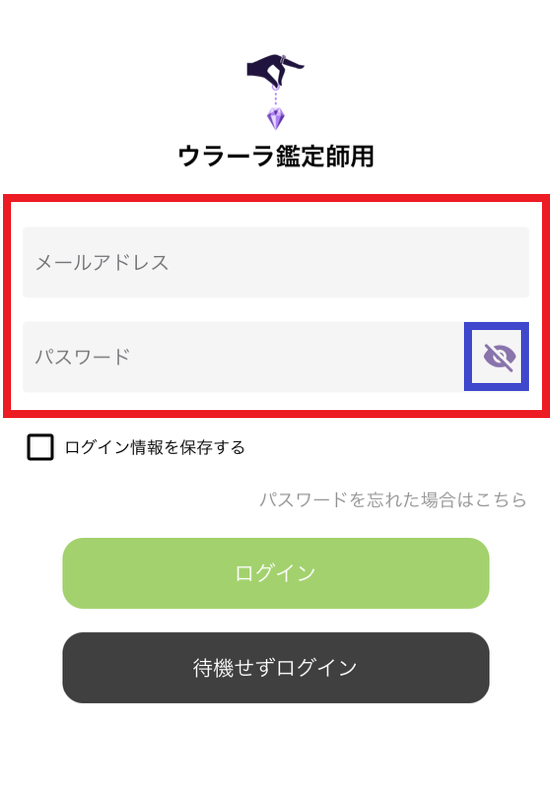
赤枠内の各欄に、メールアドレスとパスワードを入力し、『ログイン』『待機せずログイン』どちらかをタップして鑑定師管理画面にログインします。(青枠のマークでパスワードの伏字切り替えができます。)
■ログインする(オンライン)
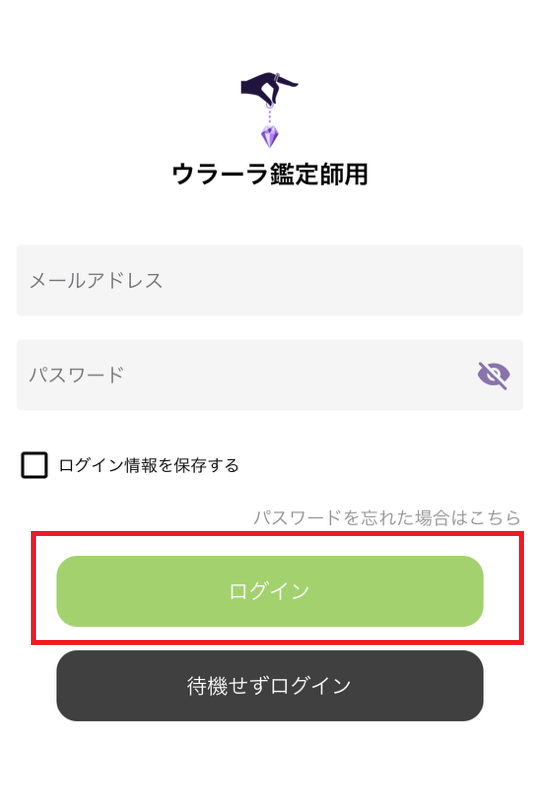
1.『ログイン』をタップして、鑑定師管理画面にログインします。
※ウラーラではオンラインになります。
■待機せずログインする(オフライン)
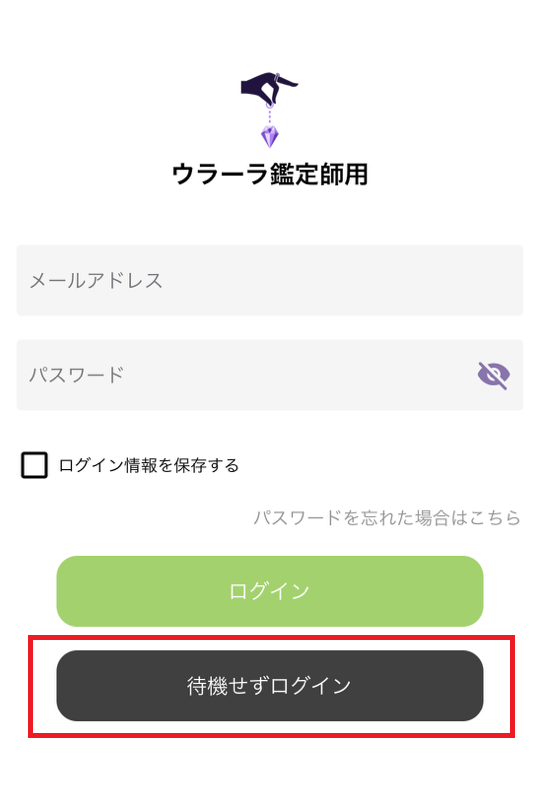
1.『待機せずログイン』をタップして、鑑定師管理画面にログインします。
※ウラーラではオフラインのままとなります。
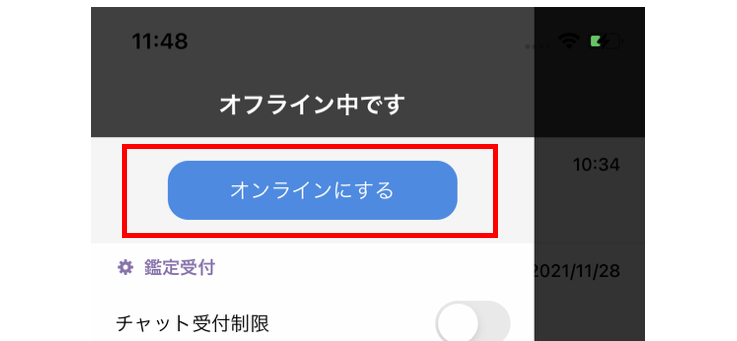
2.『待機せずログイン』を行うと、メニュー上部にオフライン中の文言が表示されます。赤枠の『オンラインにする』をタップすると、ウラーラでオンラインの状態になります。
【その他】
■パスワードの再設定
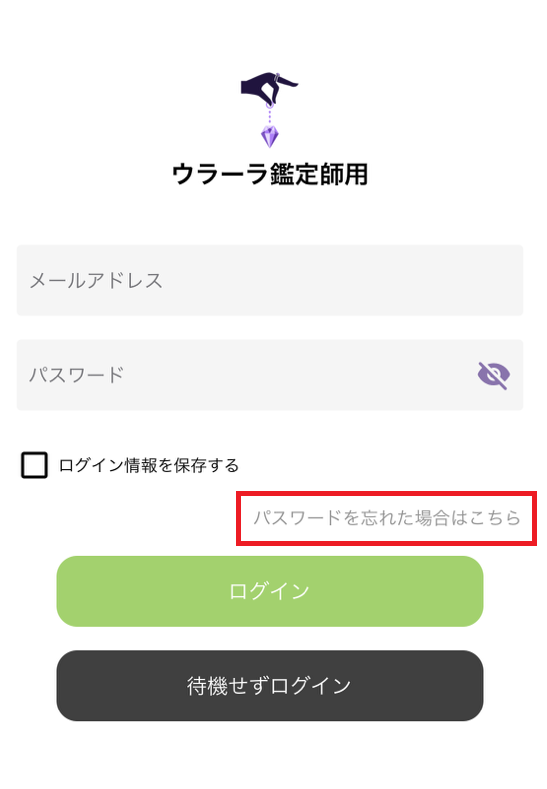
1. ログイン画面の、『パスワードを忘れた場合はこちら』をタップ します。
2パスワードの再設定画面が表示されますので、登録済のメールアドレスを入力し、送信をタップします
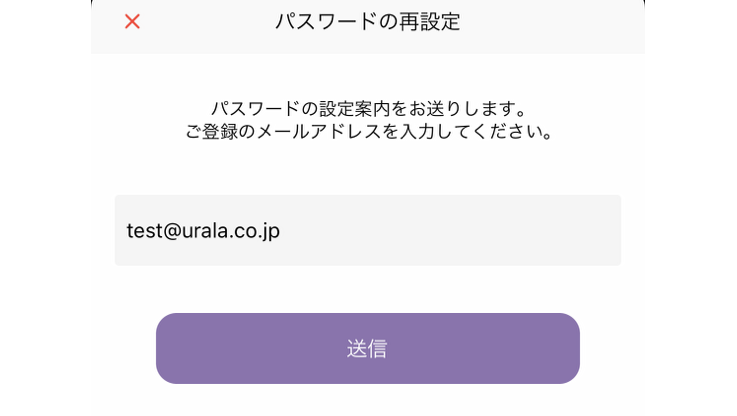
3.登録済のメールアドレスにパスワード再設定用のメールが届きますので、メール内のリンク(※)からパスワードをご変更ください(※リンクの有効期限は24時間です。過ぎてしまった場合はもう一度再設定画面からメールを送信してください。)
■ログイン時のメールアドレス・パスワードの保存方法
メールアドレスやパスワードを毎回入力するのに時間がかかる方に向けて、簡単に入力できる方法や保存方法をご紹介します。
●ログイン情報の保存
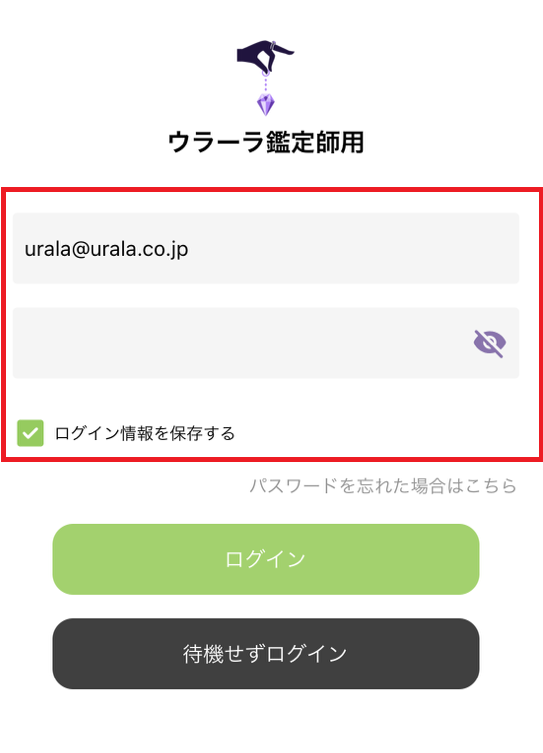
メールアドレスとパスワードを入力した後、「ログイン情報を保存する」という箇所にチェックを入れると1か月間ログイン情報が保存されます。
最終ログインから1か月以上経過した場合、メールアドレスとパスワードを再度入力していただく必要がございますのでご注意ください。
ログイン情報を保存したくない場合は、こちらのチェックを外してログインしてください。
●ユーザ辞書機能の活用
特定の文字を入力すると、メールアドレスが予測変換で出てくる方法をご紹介します。
1.iOS端末の 設定>一般>辞書>ユーザー辞書 の順番で遷移します。(Androidは端末によって遷移方法が異なります。)
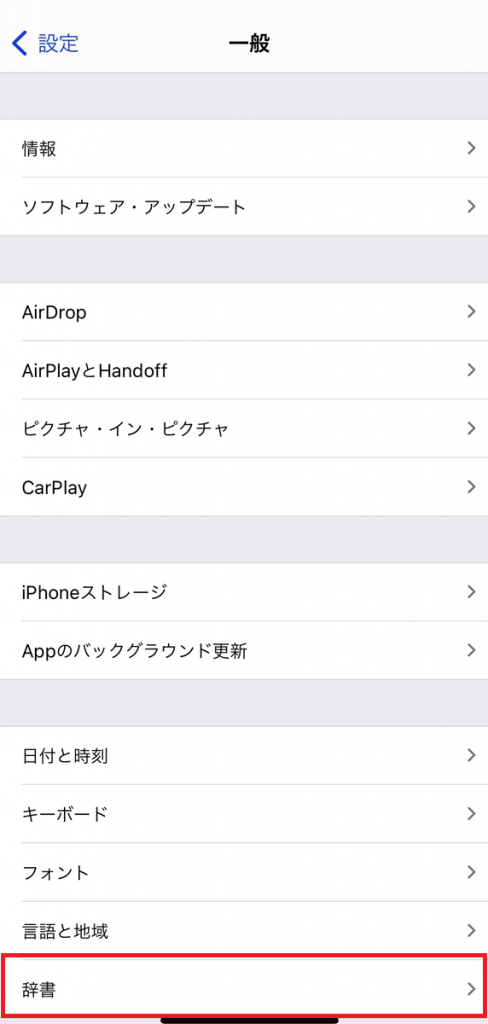
2.ユーザ辞書画面の右上に+マークがあるので、そこをタップします。
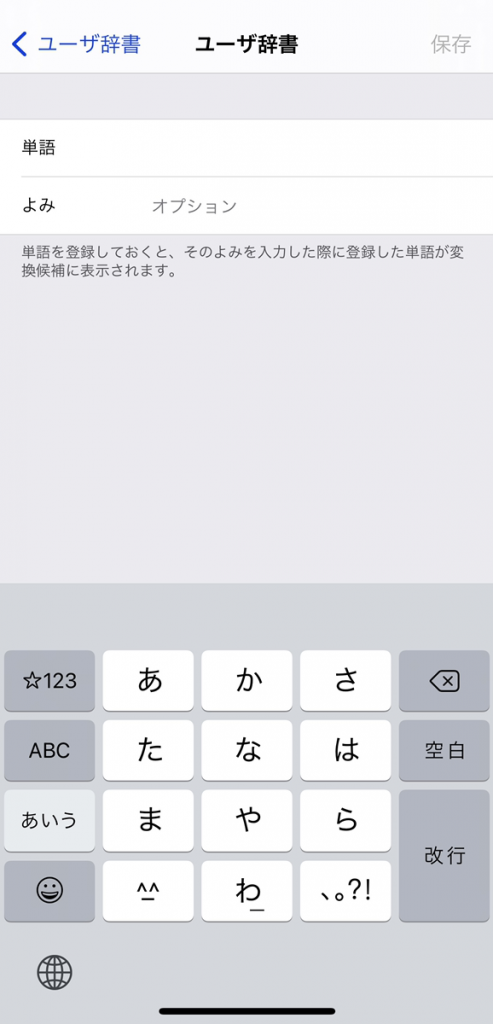
3.「単語」欄にメールアドレス
「よみ」欄にそのメールアドレスを表示させたい文字を入力します。
例:「単語」 urala@urala.co.jp
「よみ」 うら
上記のように登録すると、「うら」と入力した場合に予測変換で「urala@urala.co.jp」が表示され、メールアドレスの入力がスムーズになります。
尚、パスワード入力時は予測変換が使えませんのでご了承ください。
●端末のID・パスワード保存機能の活用
iOSでは、スマートフォンの端末本体の設定にメールアドレス・パスワード保存機能があります。ご自身で安全に管理できる方は、こちらをご活用いただくことも選択肢の1つとなります。
※この機能を使用する場合は、必ずスマートフォン端末本体にパスコード、またはTouchID/FaceID認証を設定ください。
1.端末の 設定>パスワード の最上部
パスワードを自動入力をONにします。
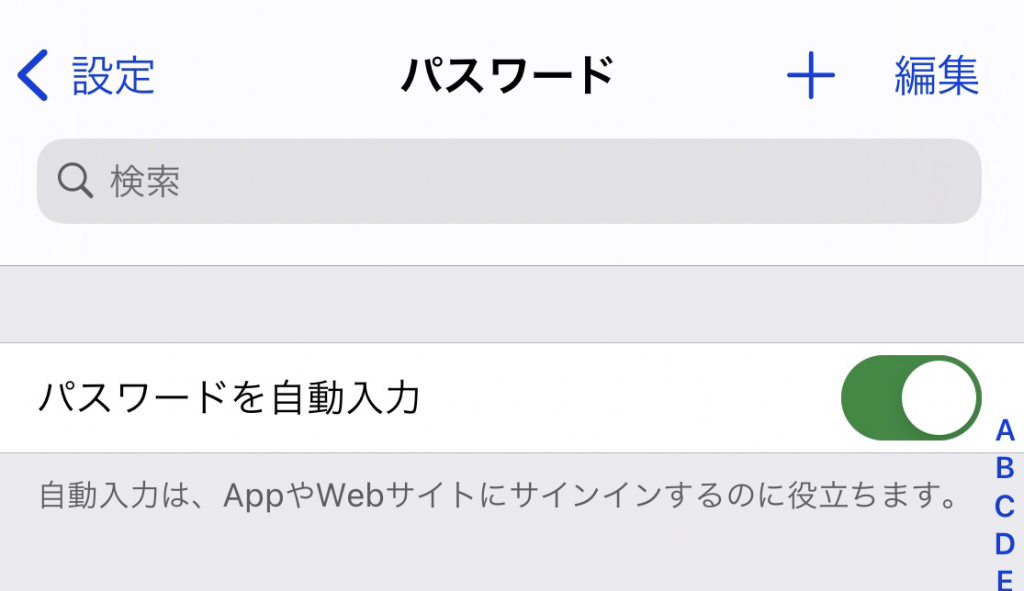
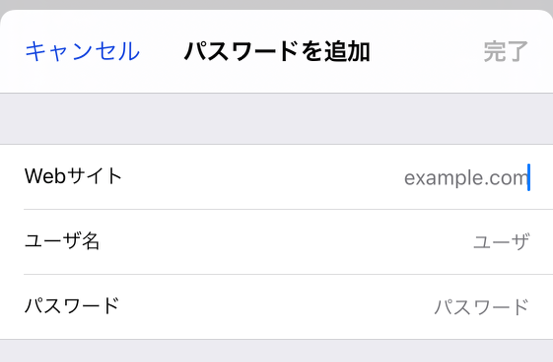
2.パスワード画面の右上にある+マークを押し、ログイン情報を入力します。
WEBサイト:https://urana.dimedia.jp/service/client
ユーザ名:ログイン時メールアドレス
パスワード:ログイン時パスワード
3.ウラーラ鑑定師用アプリを起動します。
起動時に赤枠のパスワードという箇所を押し、顔認証/パスコードを入力のいずれかでパスワード管理画面が開きますので、該当のメールアドレスを選択してください。
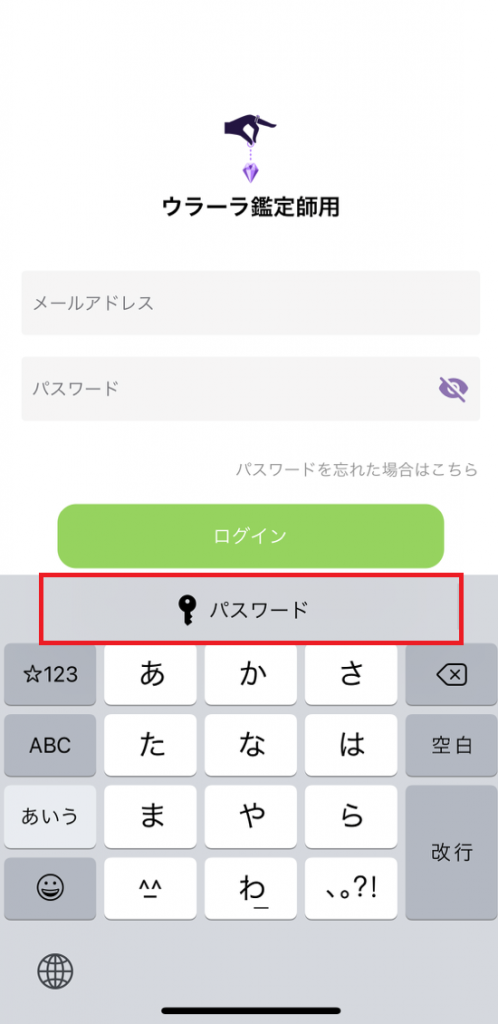
選択したものがメールアドレス・パスワード内に自動入力されますので、そのままログインしていただくことが可能です。
ご不明な点は各所属会社様、もしくはウラーラ運営事務局【urala@sharing-innovations.co.jp】までお問い合わせください。